

Отчёт за смену
«Отчёт» — основной экран мастера. На нём собраны записи выбранного дня, и по каждой из них требуется приложить фотографию выполненной работы.
Экран смены
Заголовок раздела «Экран смены»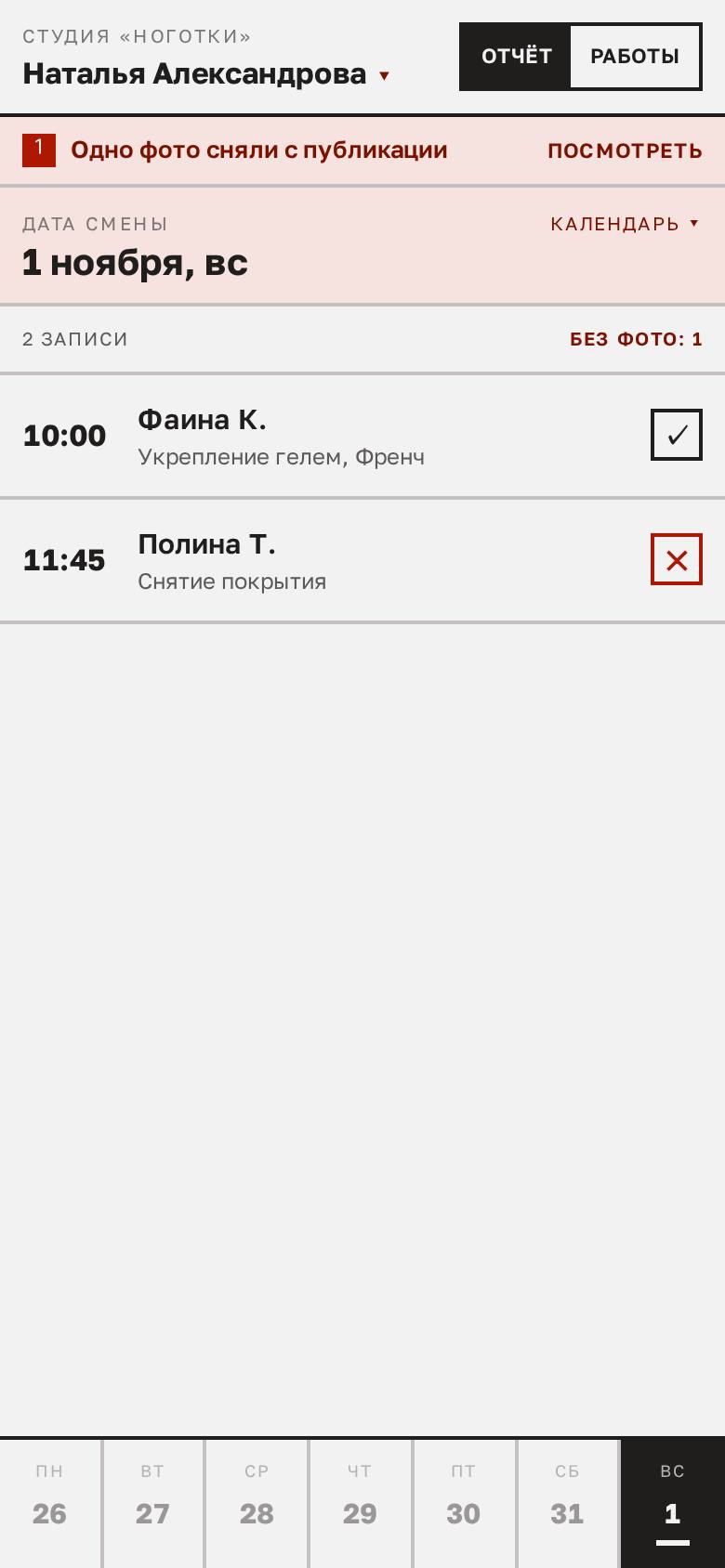
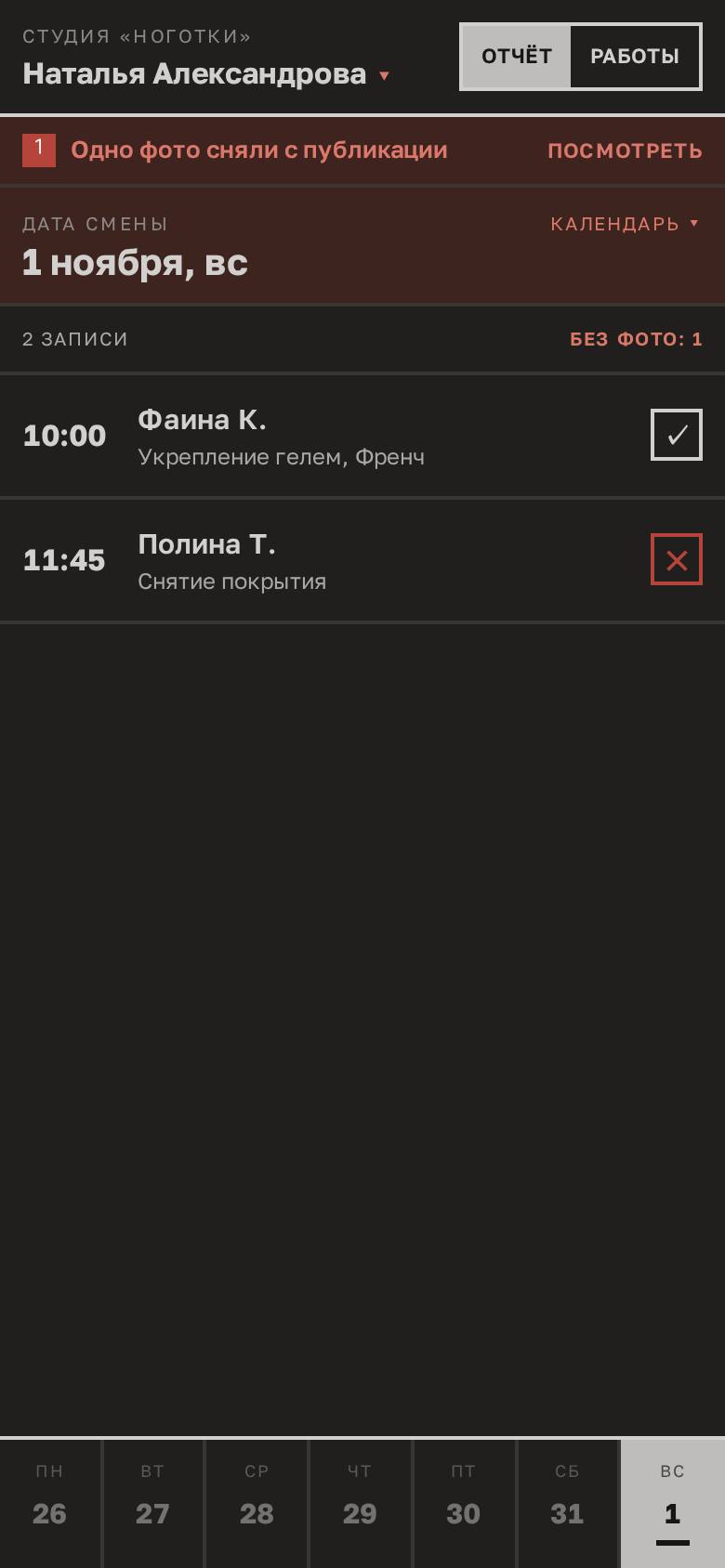
Сверху — дата смены; нажатие на неё открывает календарь, если нужен день за пределами текущей недели. Ниже указано, сколько записей в этом дне и сколько из них остались без фотографий: «без фото: 1» либо «все записи закрыты».
Внизу расположена полоска недели. Полоса под числом показывает состояние дня:
| Цвет | Что означает |
|---|---|
| красный | есть записи без фотографий |
| жёлтый | часть записей закрыта |
| зелёный | закрыты все записи |
| без полосы | записей в этот день не было |
Дни переключаются нажатием или смахиванием списка в сторону. Будущие дни и дни без записей не открываются.
Календарь
Заголовок раздела «Календарь»Если нужен день за пределами недели, нажмите на дату сверху — откроется календарь.
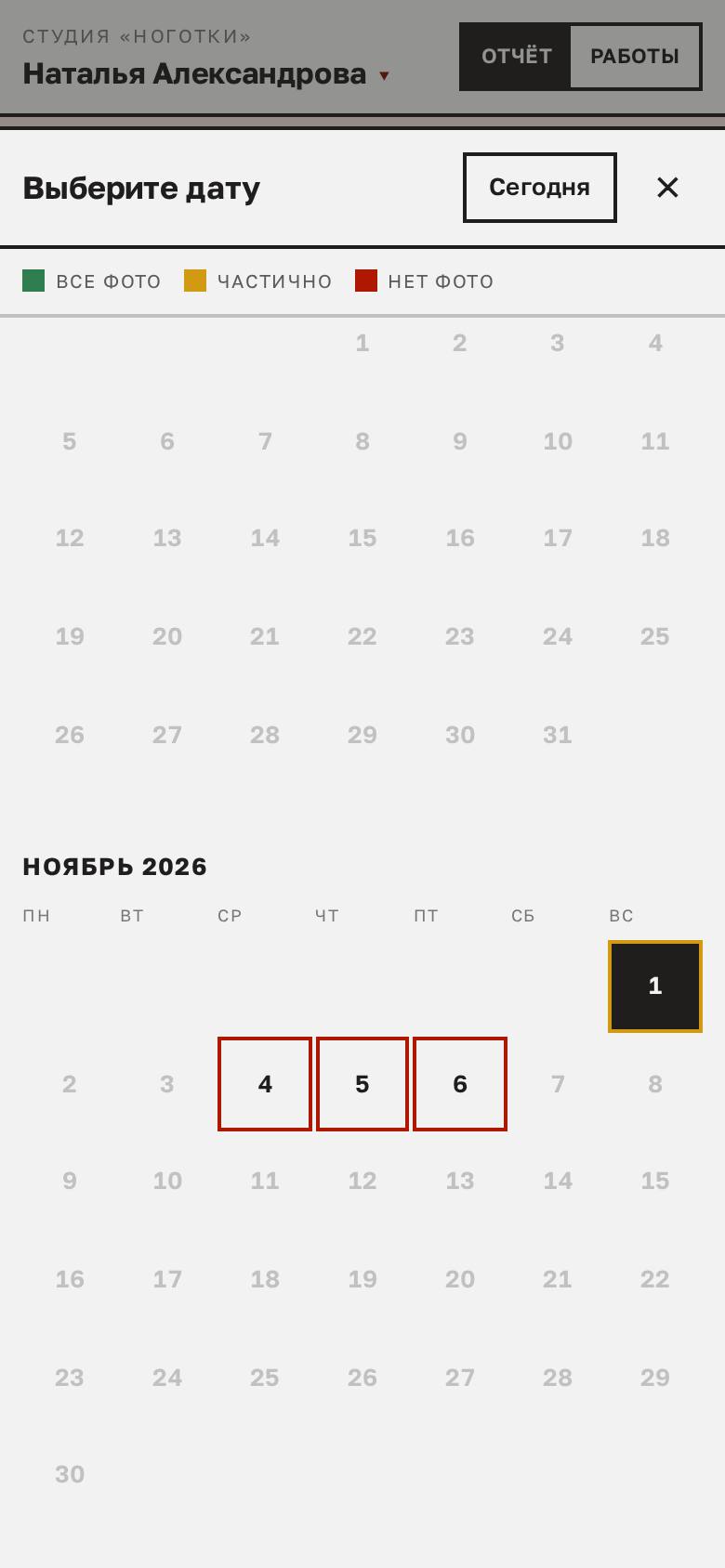
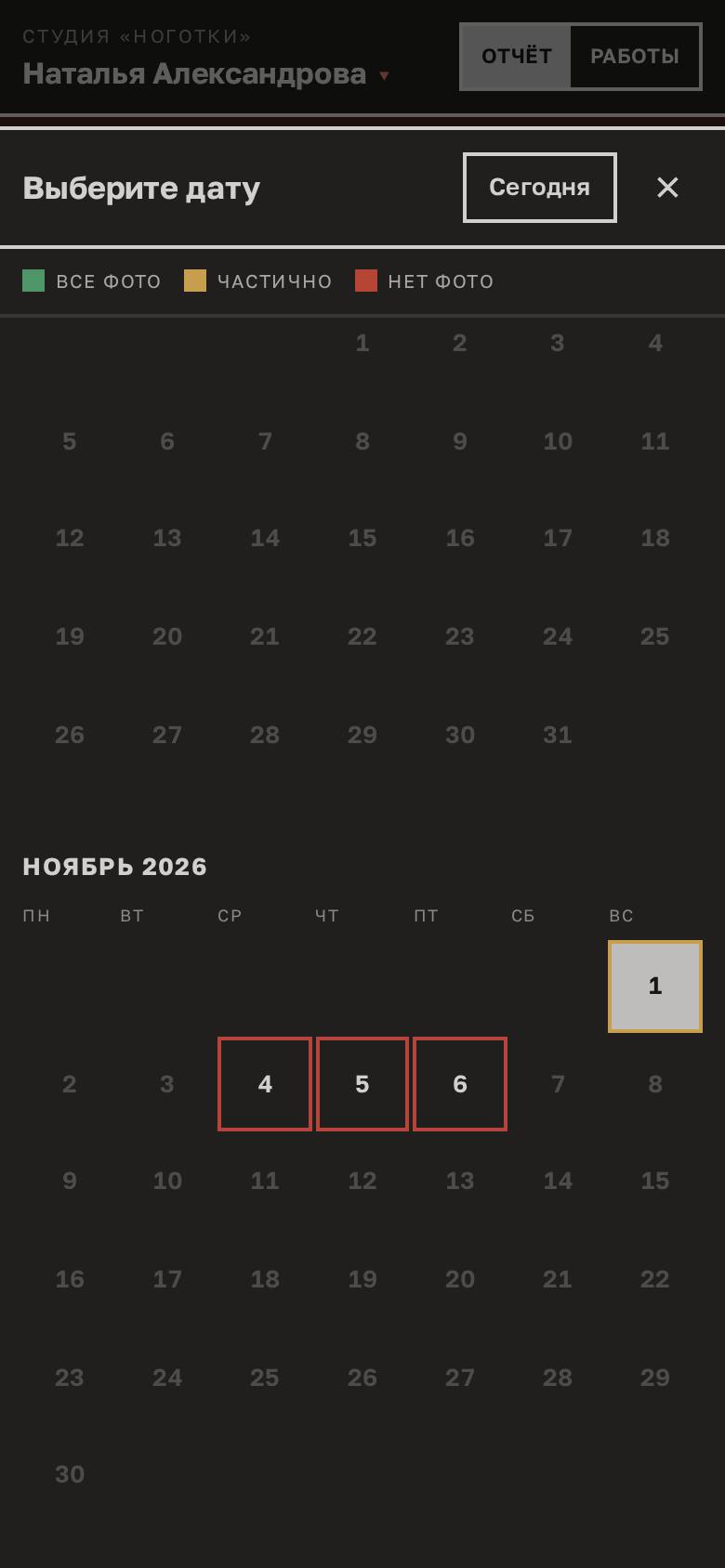
Рамка у числа означает то же, что полоска под днём недели: зелёная — все записи закрыты, жёлтая — закрыта часть, красная — ни одной. Легенда стоит над месяцами, а сегодняшний день залит целиком.
Дни без записей и будущие погашены: открывать там нечего. Календарь растёт только в прошлое — месяцы подгружаются, пока вы листаете вверх.
Кнопка «Сегодня» возвращает к сегодняшнему дню. Если записей в нём нет, она откроет ближайший прошедший день, в котором они были, — так из глубокого прошлого можно вернуться одним нажатием.
Значок у записи
Заголовок раздела «Значок у записи»Справа от каждой записи стоит значок её состояния:
| Значок | Состояние |
|---|---|
✓ |
фотографии приложены, запись закрыта |
✕ |
фотоотчёта нет |
— |
клиент отказался от фотографий |
Как приложить фотографию
Заголовок раздела «Как приложить фотографию»Нажмите на запись — она раскроется. Затем нажмите «Загрузить» и выберите снимки; за раз можно отправить несколько.
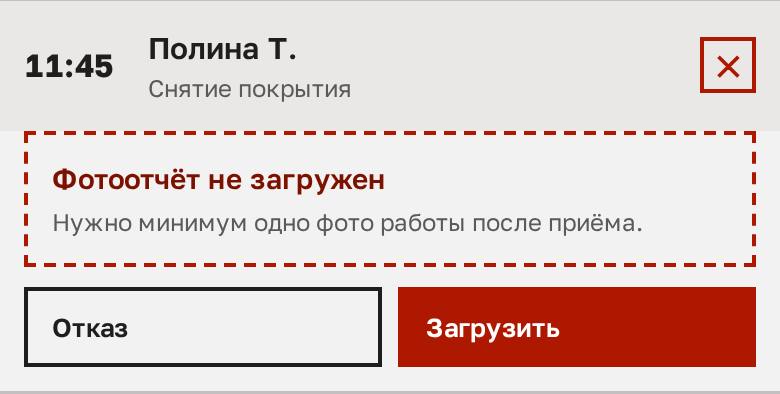
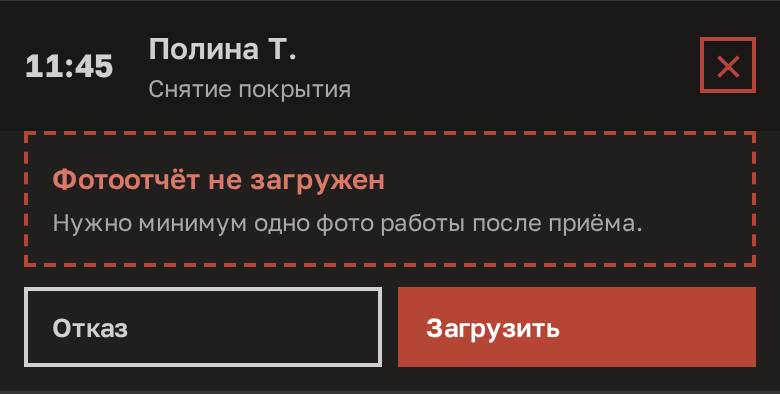
Нужна хотя бы 1 фотография готовой работы. Пока её нет, запись считается незакрытой и попадает в счётчик «без фото» — как у вас, так и у администратора салона.
Если запись ещё не началась, загрузить по ней фотографии нельзя: снимков этой работы пока не существует. Нажать на неё при этом можно: она пояснит, с какого времени загрузка откроется. Записи в списке идут вплотную, и нажать на соседнюю легко.
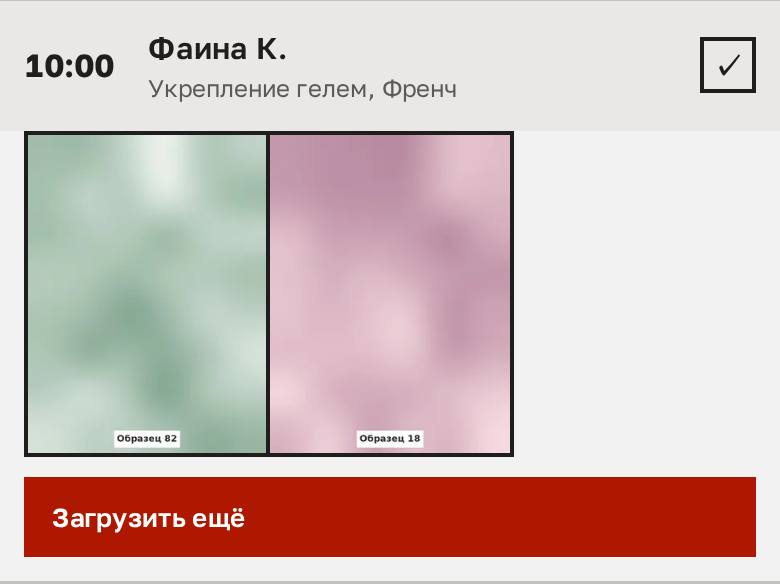
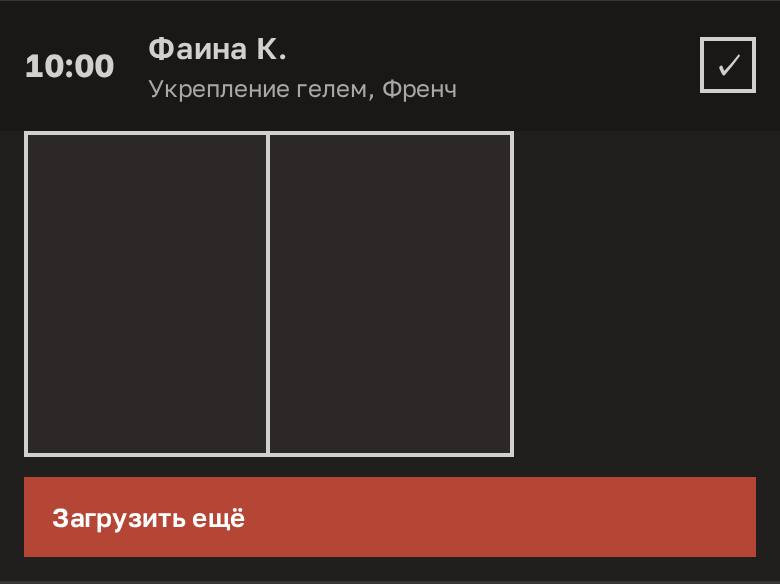
Когда фотографии уже приложены, кнопка называется «Загрузить ещё», а снимки показываются сеткой. Нажатие на снимок открывает его целиком.
Требования к файлам — формат, размер и количество загрузок в сутки — приведены в разделе «Ограничения».
Если клиент отказался фотографироваться
Заголовок раздела «Если клиент отказался фотографироваться»Нажмите «Отказ» и подтвердите. Запись закроется без фотоотчёта и перестанет числиться незакрытой.
Пока отметка об отказе стоит, загрузить фотографии по этой записи нельзя. Если клиент передумал, нажмите «Отменить отказ» — подтверждение для этого не требуется.
Полоса «сняли с публикации»
Заголовок раздела «Полоса «сняли с публикации»»Если администратор снял какую-либо из ваших работ с публикации, вверху экрана появляется полоса с их числом. Кнопка «Посмотреть» показывает, какие именно работы и по какой причине. Подробнее — в разделе «Работы и портфолио».