

Записи
«Записи» — экран, с которого начинается рабочий день администратора. Он отвечает на главный вопрос дня: кто из мастеров не приложил фотографии к своим записям.
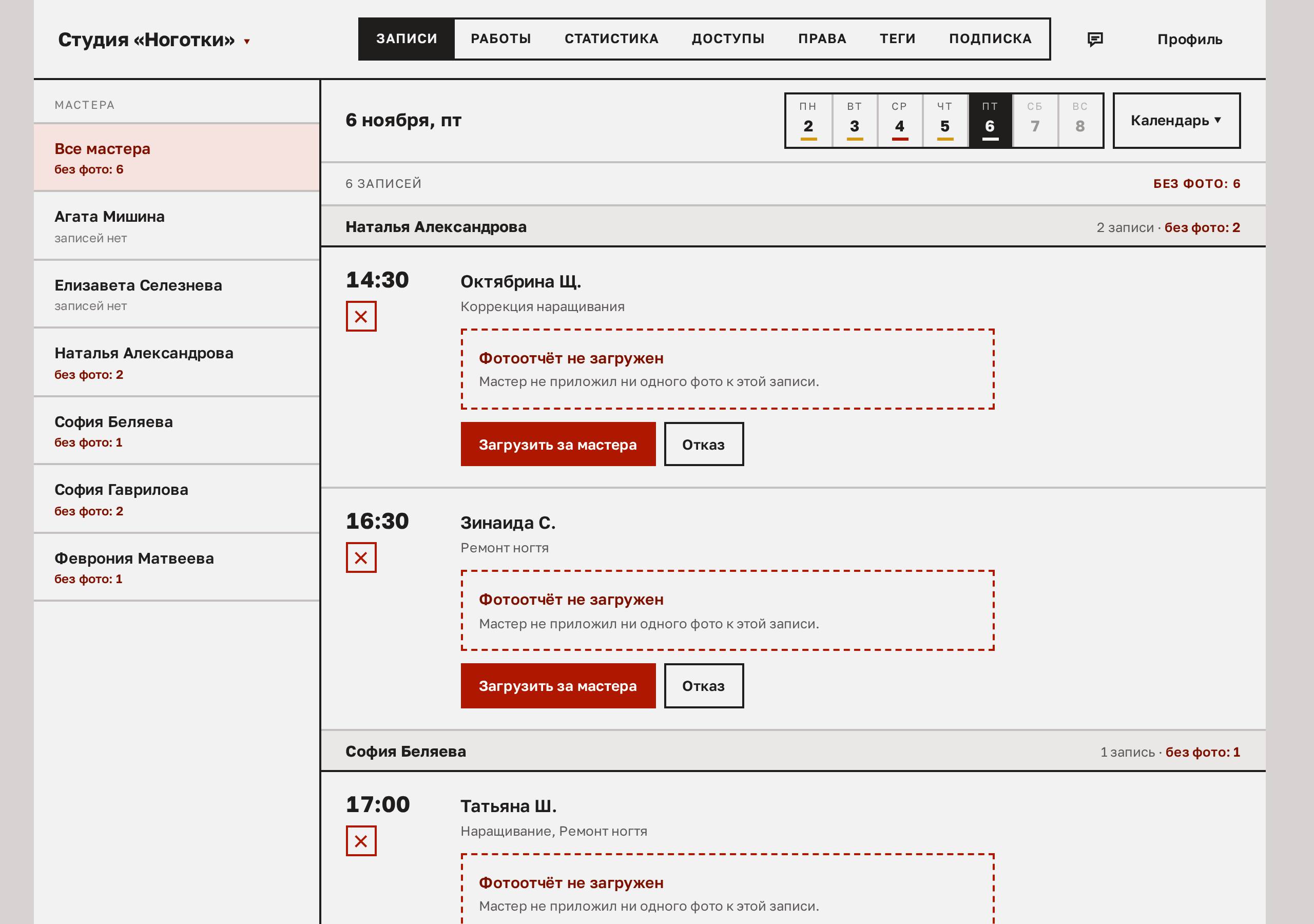
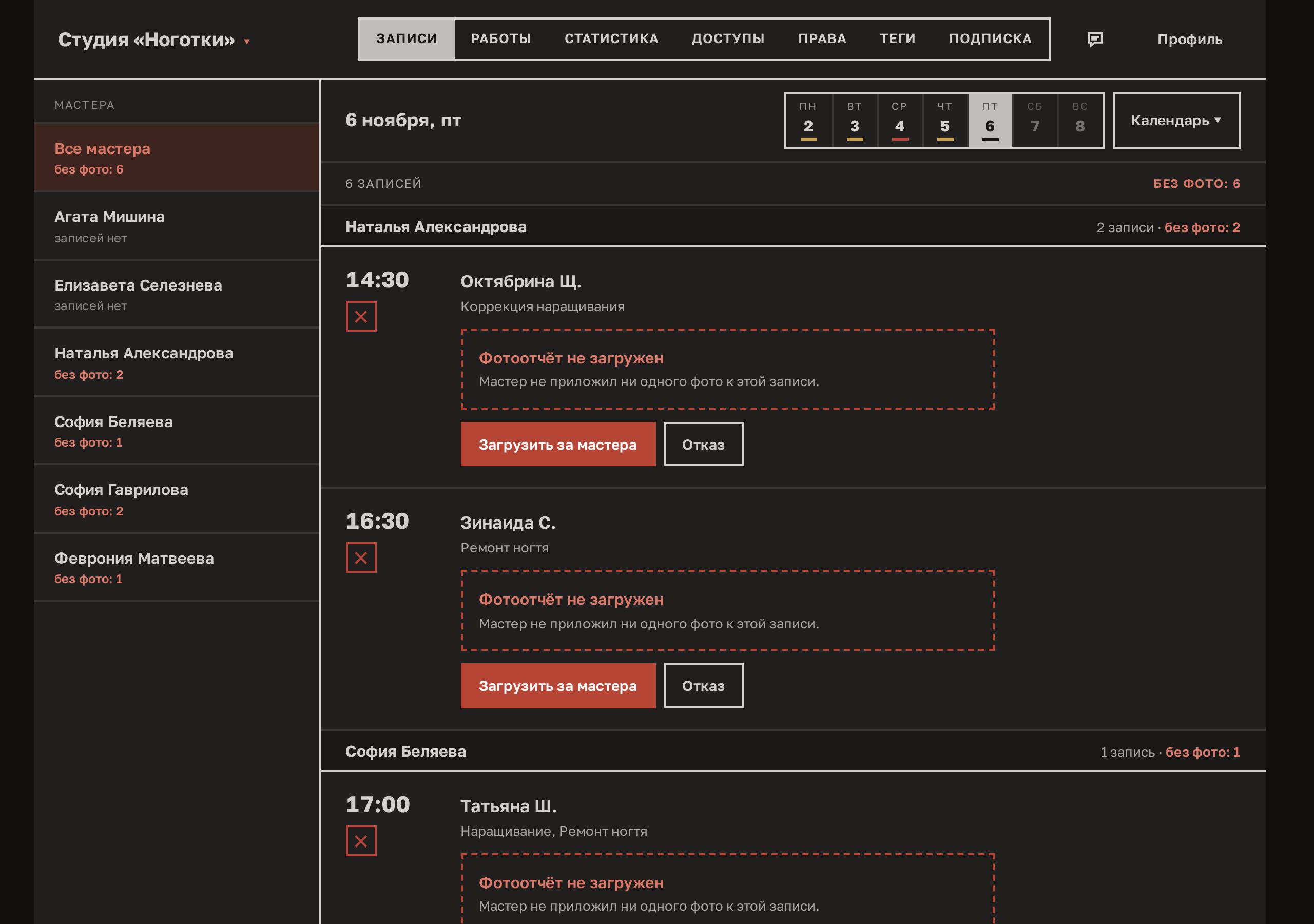
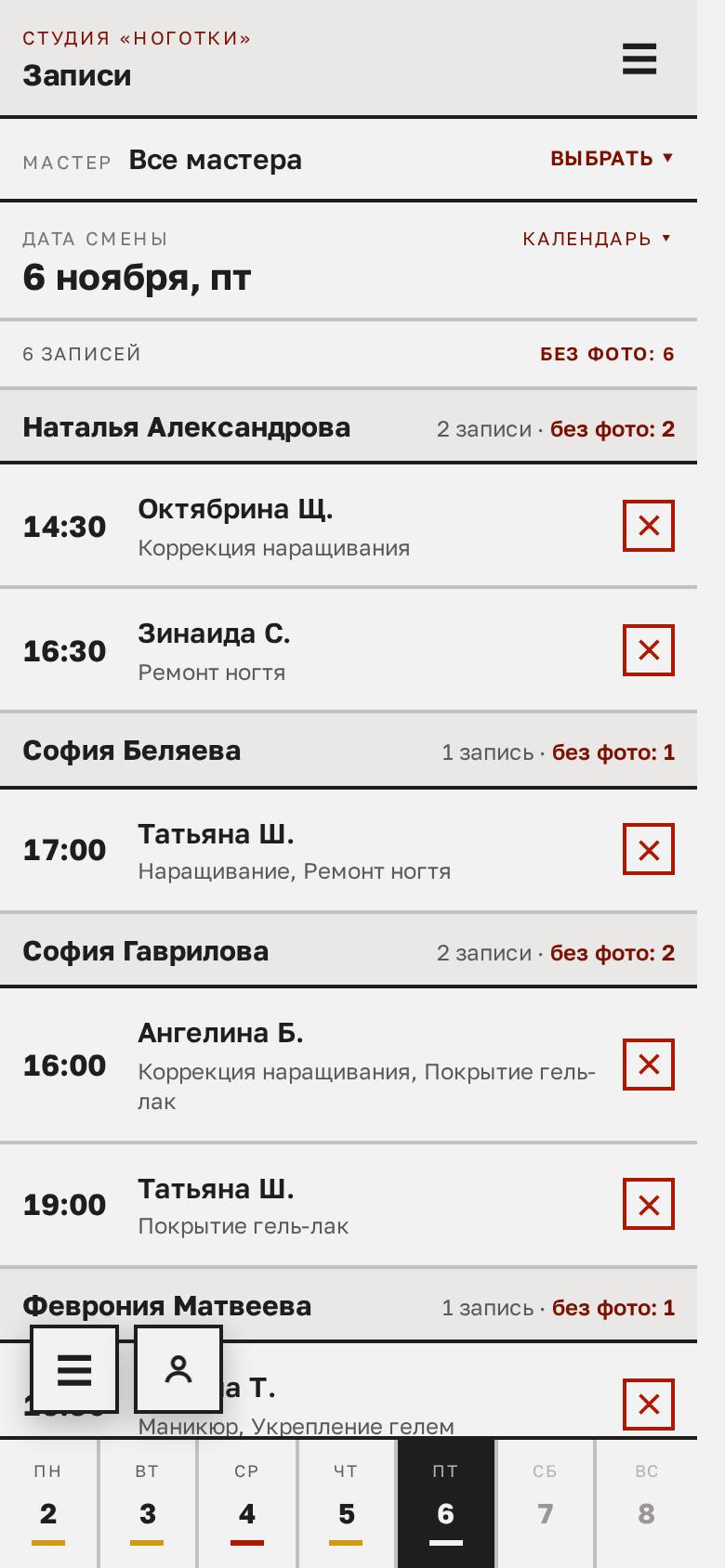
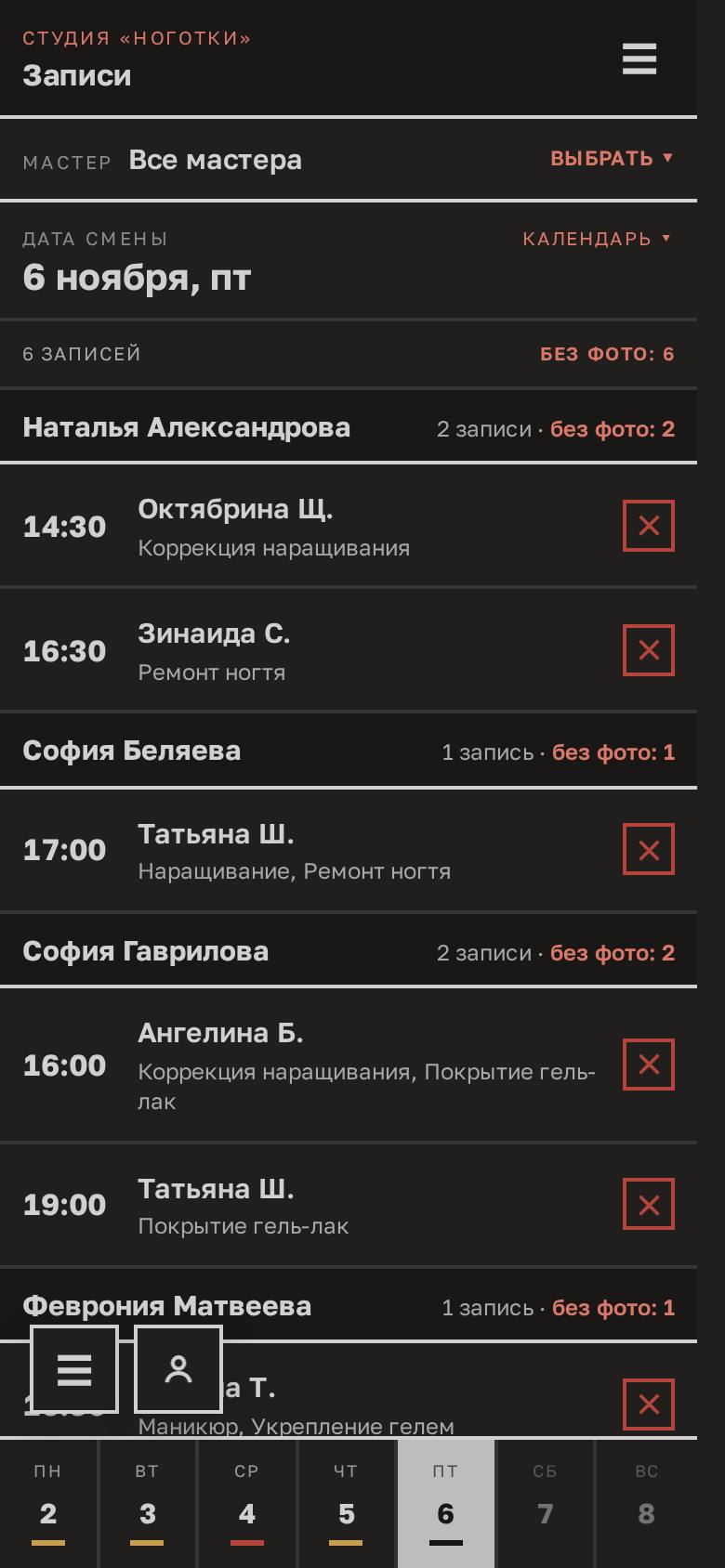
Что на экране
Заголовок раздела «Что на экране»Слева — мастера и у каждого счётчик «без фото». Нажатие на мастера оставляет на экране только его записи; «Все мастера» возвращает общий список.
Сверху — дата и неделя. Полоса под числом показывает состояние дня: красная — есть записи без фотографий, жёлтая — закрыта часть, зелёная — закрыты все. Кнопка «Календарь» открывает любой другой день.
Под ними — счётчик дня: сколько всего записей и сколько из них без фотографий. Если по каким-то записям клиенты отказались от съёмки, рядом появится «отказ: N».
Записи сгруппированы по мастерам, у каждой группы свой счётчик. Порядок групп — тот же, что в списке слева.
На телефоне раскладка другая: список мастеров убирается в выбор сверху, записи раскрываются нажатием, а дни переключаются полосой внизу. Переключатель над снимком показывает оба вида.
Календарь
Заголовок раздела «Календарь»Кнопка «Календарь» рядом с датой открывает историю по дням. На компьютере месяцы идут в 3 колонки, на телефоне — списком.
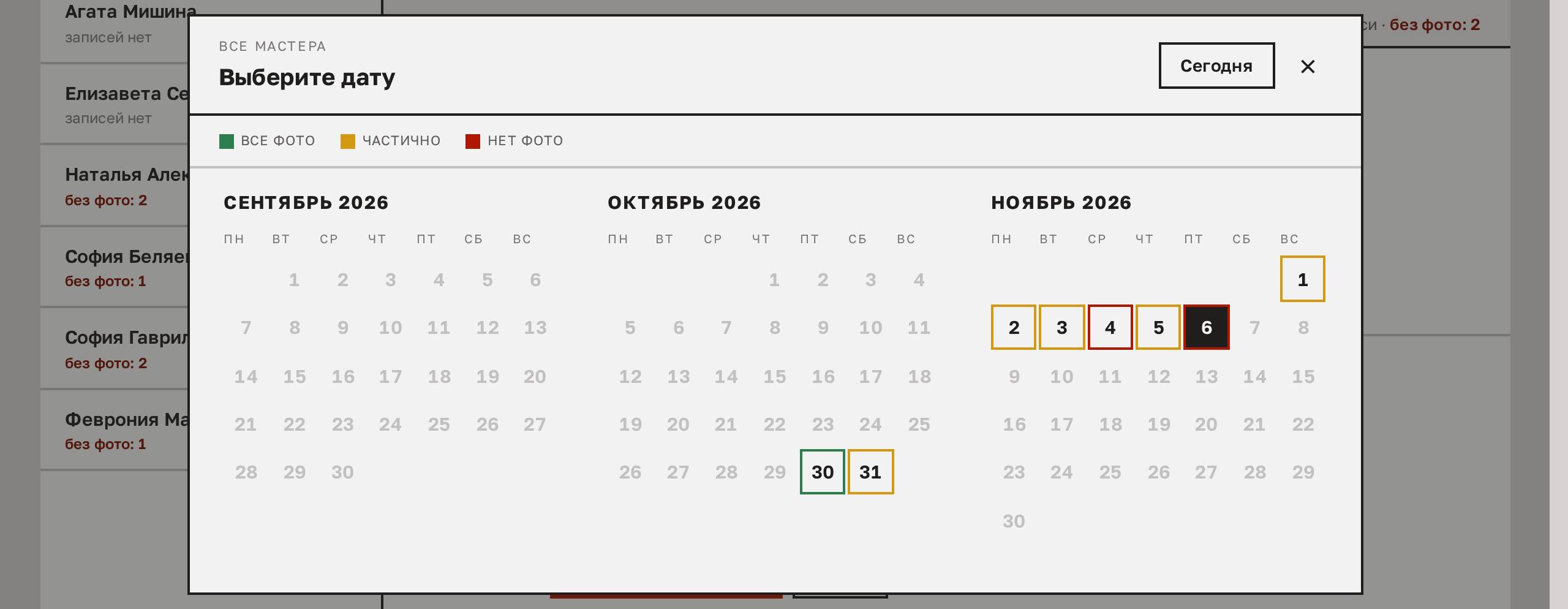
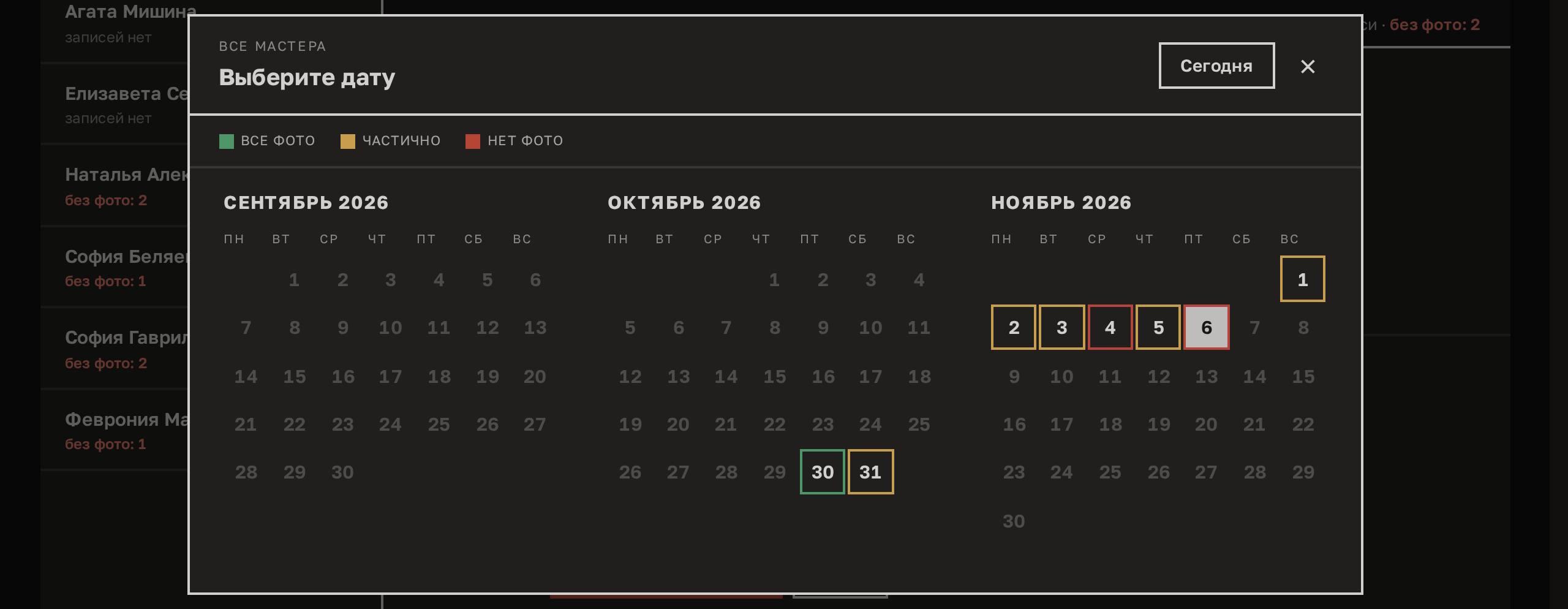
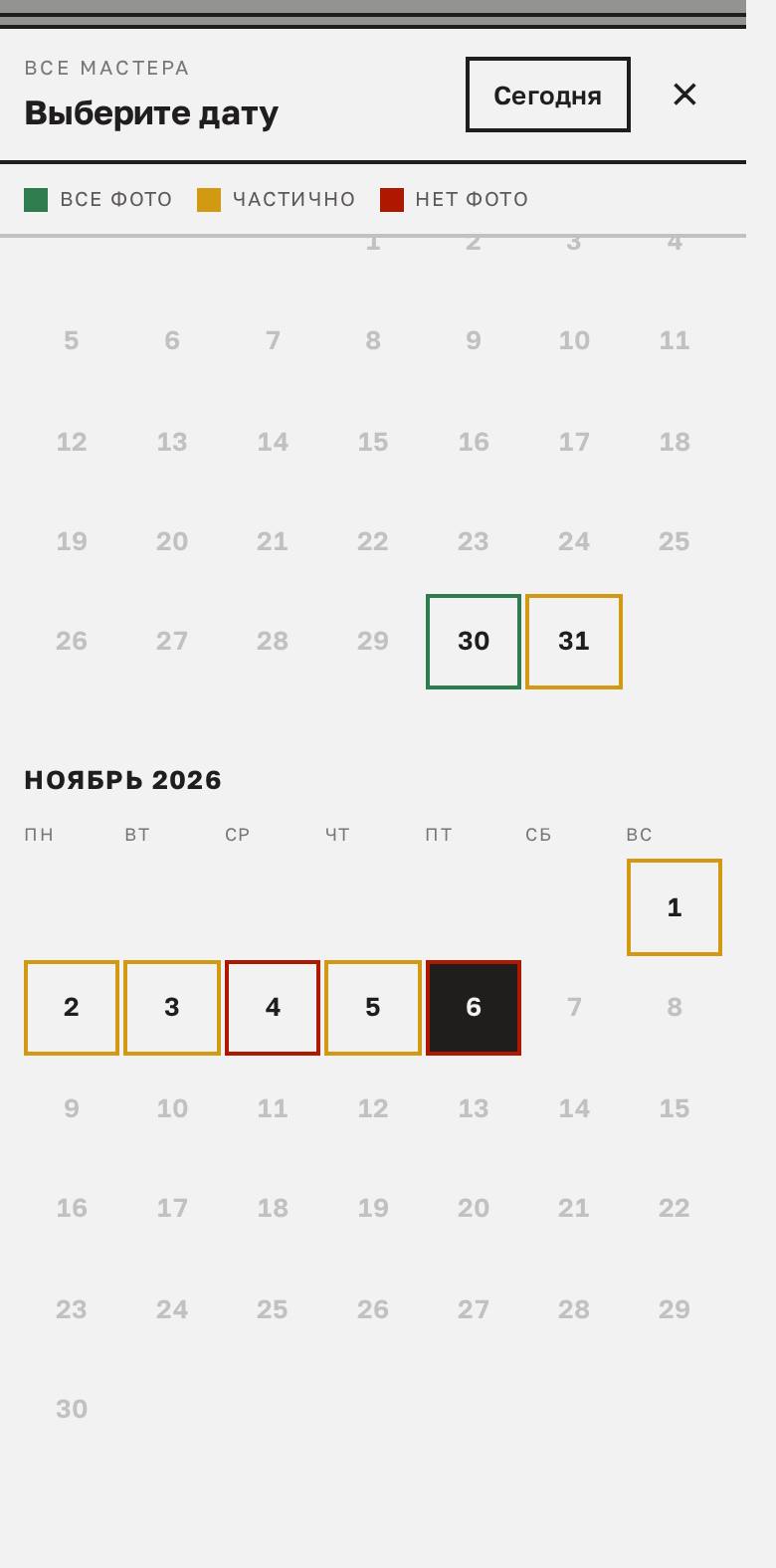
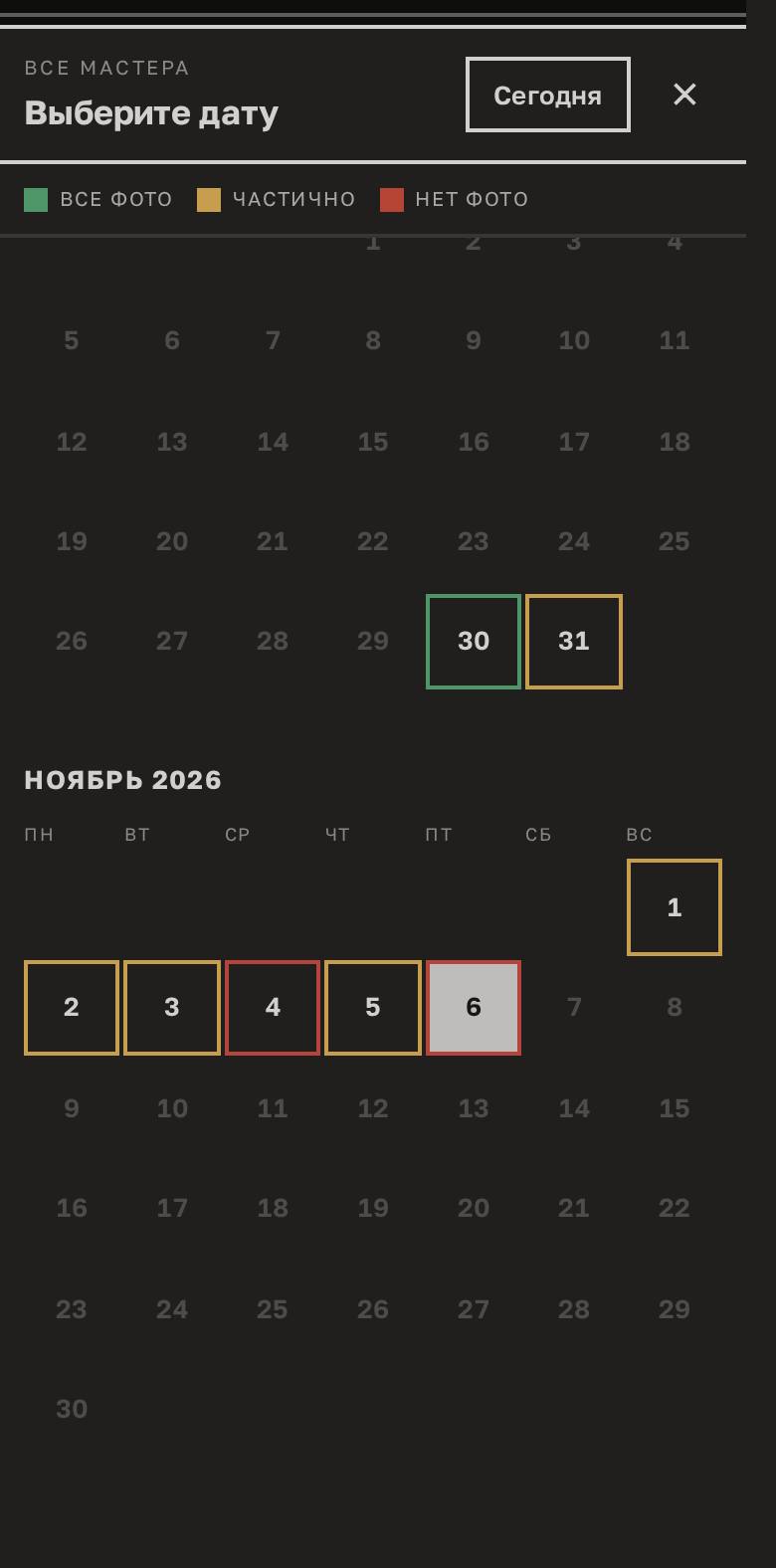
Рамка у числа показывает состояние дня — зелёная, жёлтая или красная, как в полосе недели; легенда стоит над месяцами. Считается оно по тому, чей календарь открыт: в надстрочнике написано «Все мастера» или имя выбранного мастера.
Дни без записей и будущие не нажимаются. Кнопка «Сегодня» возвращает к сегодняшнему дню, а если записей в нём нет — к ближайшему прошедшему, в котором они были.
Значок у записи
Заголовок раздела «Значок у записи»| Значок | Состояние |
|---|---|
✓ |
фотографии приложены, запись закрыта |
✕ |
фотоотчёта нет |
— |
клиент отказался от фотографий |
Загрузить за мастера
Заголовок раздела «Загрузить за мастера»Если мастер не смог приложить фотографии сам, это может сделать администратор — кнопка «Загрузить за мастера» под записью.
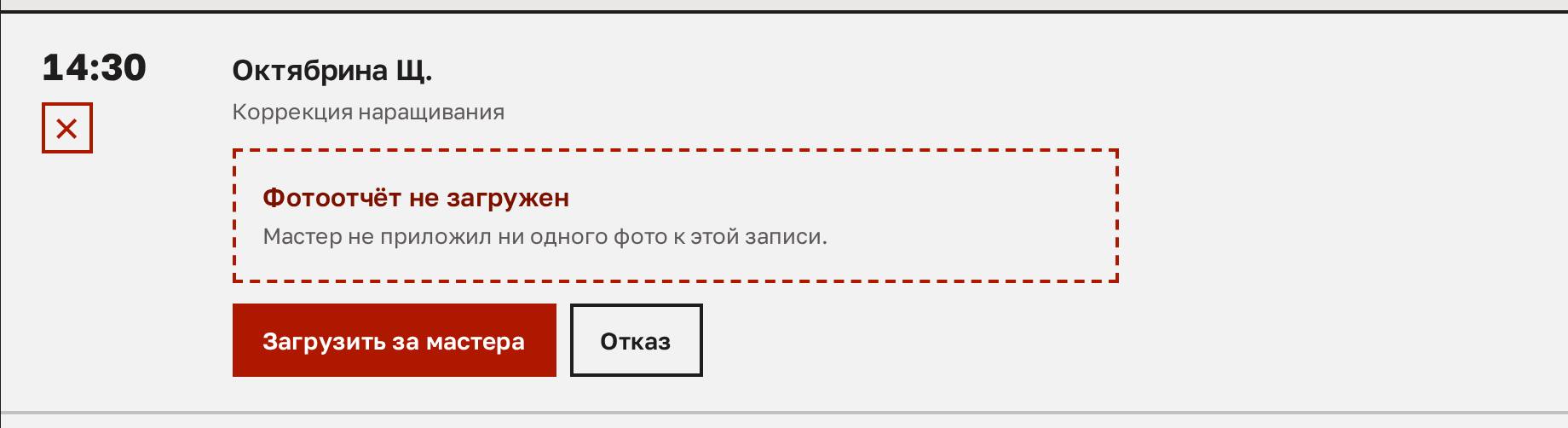
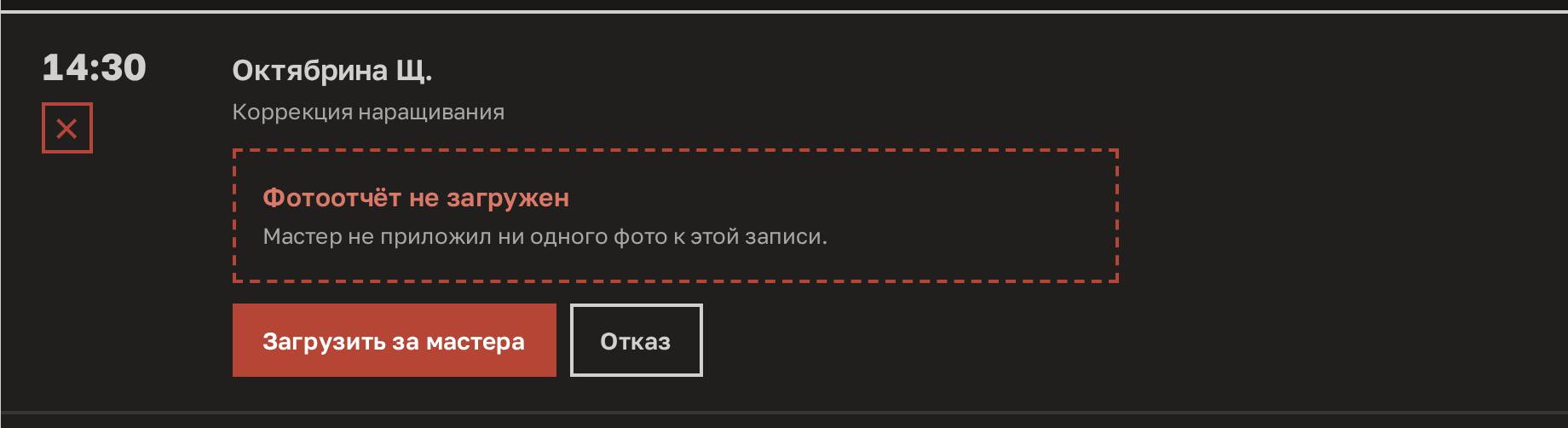
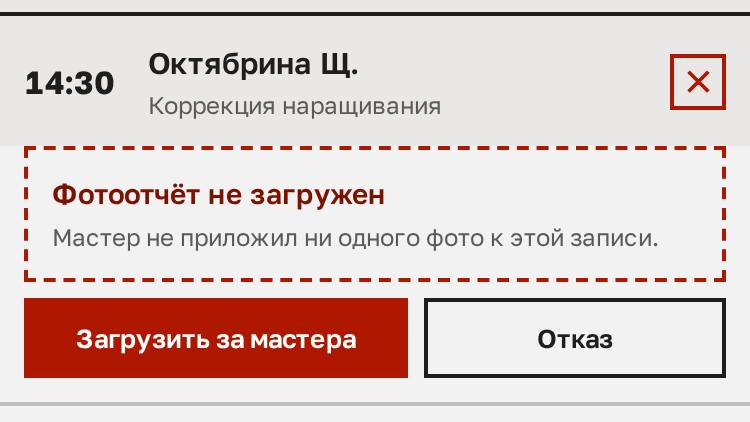
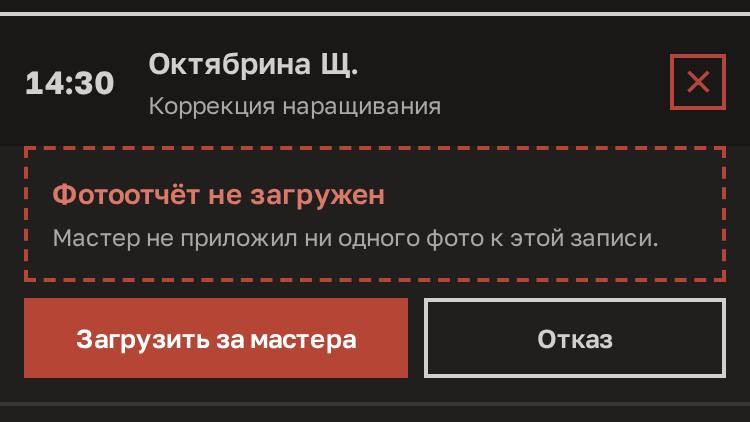
Нажатие открывает выбор файлов — тот же, что у мастера. Если фотографии к записи уже есть, кнопка называется «Загрузить ещё за мастера» и стоит под ними.
Снимок при этом остаётся снимком мастера: в отчёте и в карточке фотографии администратор нигде не отображается. Ни мастер, ни кто-либо ещё не увидит, что загрузку сделали за него.
Приложили не к той записи — снимок можно перенести, не удаляя: см. «Перенести фотографию».
Снимок из записи можно подрезать и поправить по свету перед тем, как отдать клиенту, — кнопка с карандашом в просмотрщике, см. «Править фото». Саму работу правка не меняет.
Отметка об отказе
Заголовок раздела «Отметка об отказе»Кнопка «Отказ» закрывает запись без фотоотчёта — для случаев, когда клиент отказался фотографироваться. Такую же отметку может поставить сам мастер, и в записи видно, что отметку поставил он.
Отказ снимается кнопкой «Отменить отказ». Пока он стоит, приложить фотографии к записи нельзя.
Откуда берутся записи
Заголовок раздела «Откуда берутся записи»Записи приходят из системы записи салона — в приложении их не создают и не удаляют. Если записи нет на экране, её нет и в системе записи либо она оформлена на другого мастера.