

Работы салона
В разделе «Работы» собраны все фотографии салона — и портфолио мастеров, и снимки, приложенные к записям.
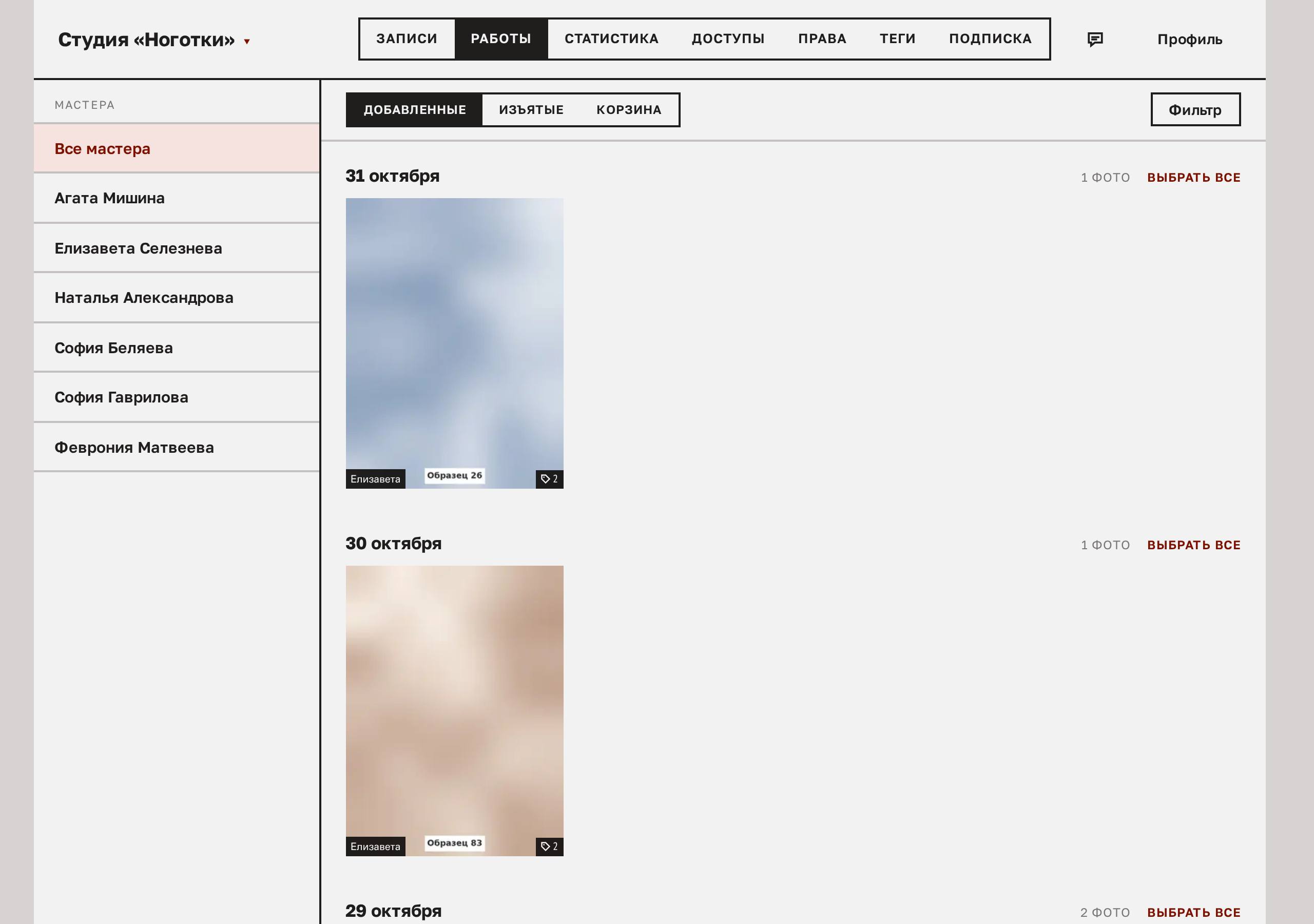
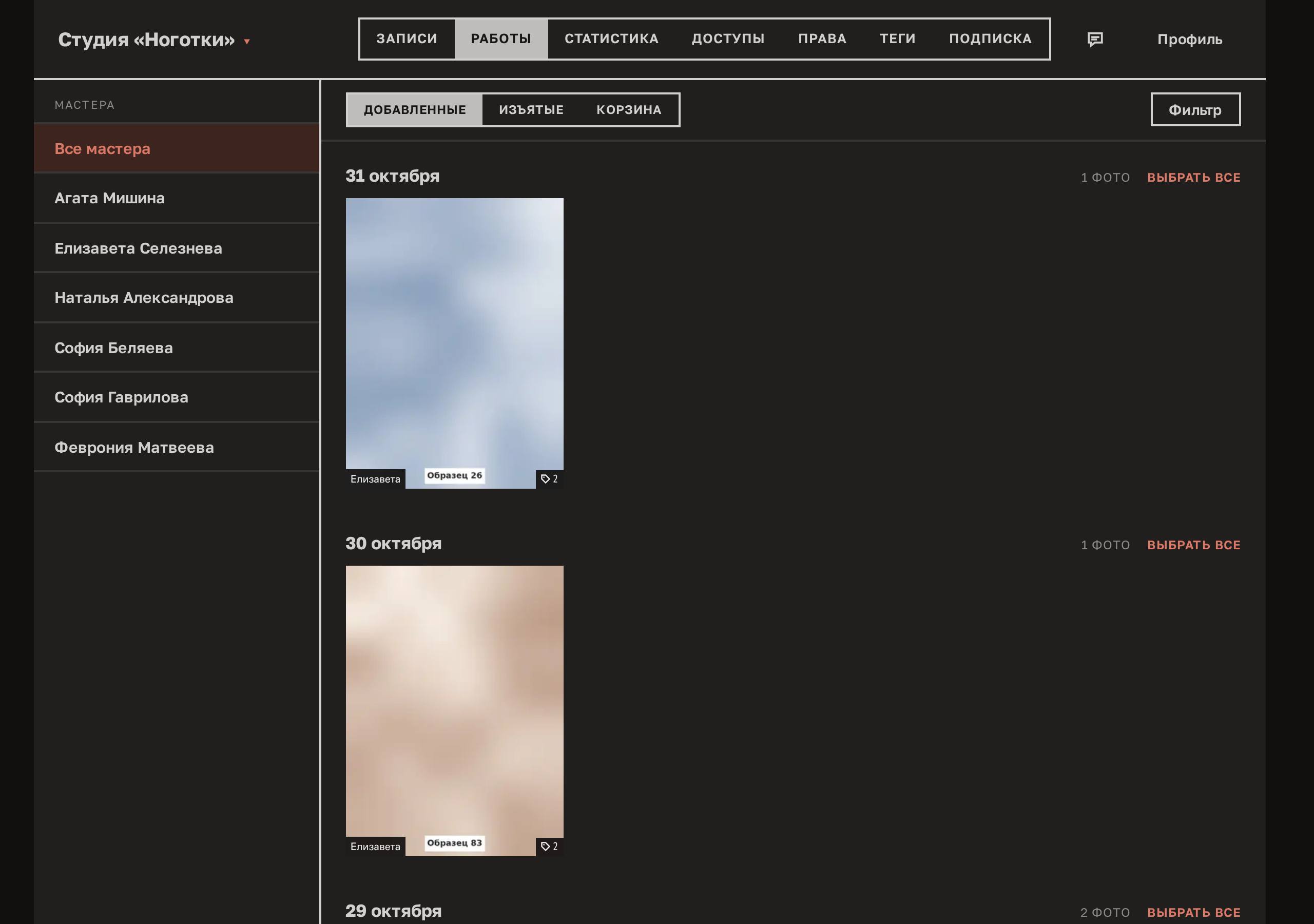
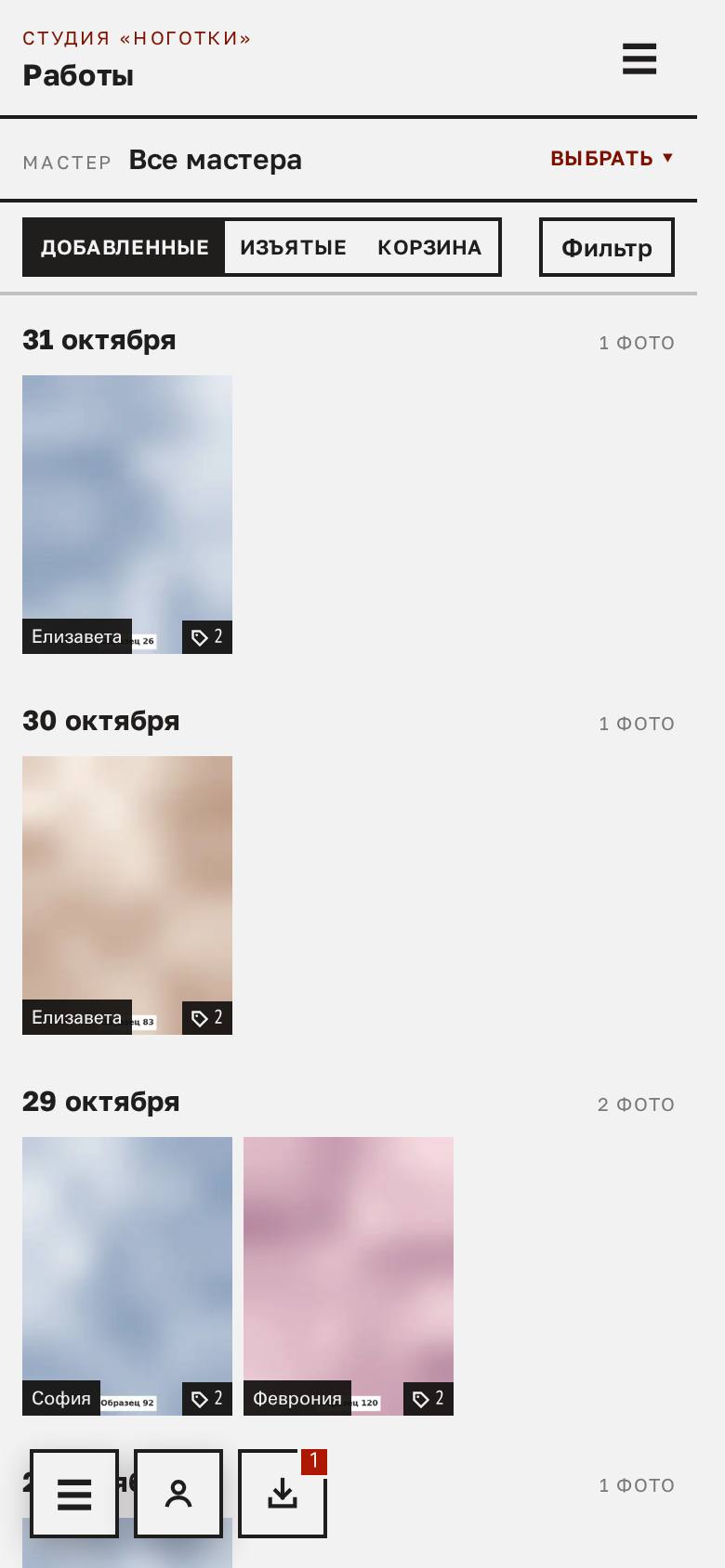
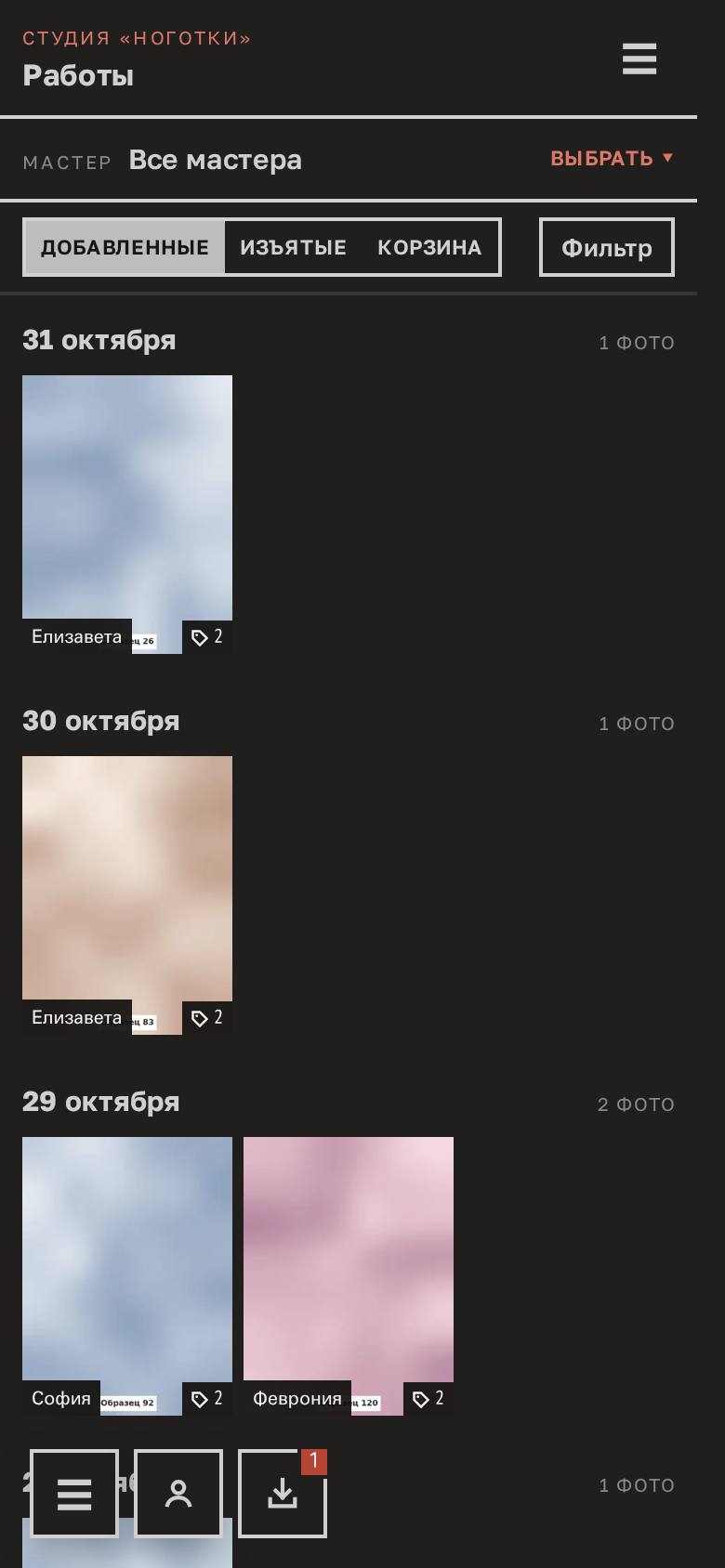
3 вкладки
Заголовок раздела «3 вкладки»«Добавленные» — работы в обращении: они видны мастерам и идут в публикацию.
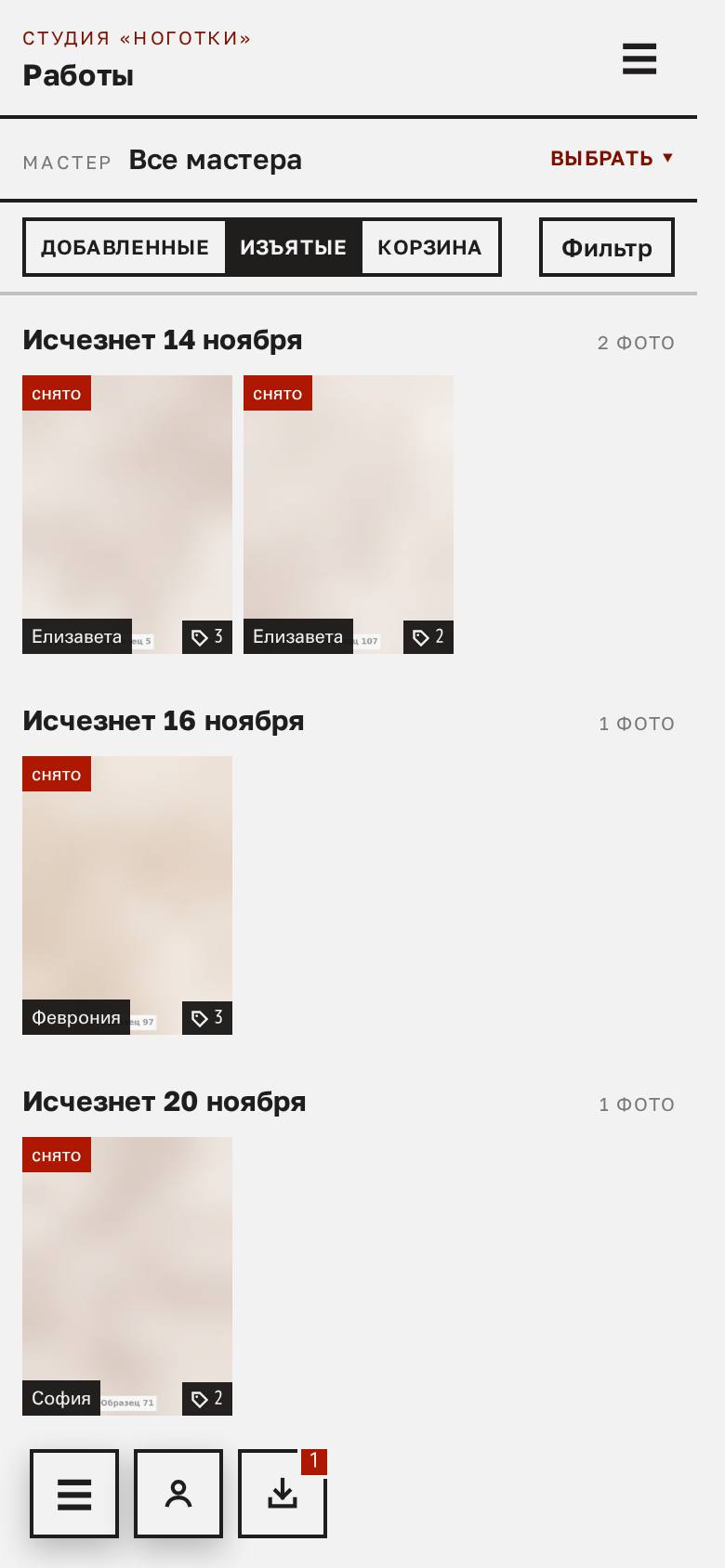
«Изъятые» — снятые с публикации. Мастер видит, что его работу сняли, и может загрузить замену.
«Корзина» — удалённые работы. Их видит только тот, кому выдано право на корзину; для остальных работа просто исчезла. Пролежав 30 дней, снимки стираются окончательно.
Отбор работ
Заголовок раздела «Отбор работ»Слева — список мастеров: нажатие оставляет на экране только его работы. Кнопка «Фильтр» добавляет условия — по тегам, меткам и датам. Когда фильтр применён, рядом с кнопкой указано число условий.
Добавить работу за мастера
Заголовок раздела «Добавить работу за мастера»Работу в портфолио может положить и администратор — кнопка «Добавить работу»: на компьютере над лентой, на телефоне в правом нижнем углу.
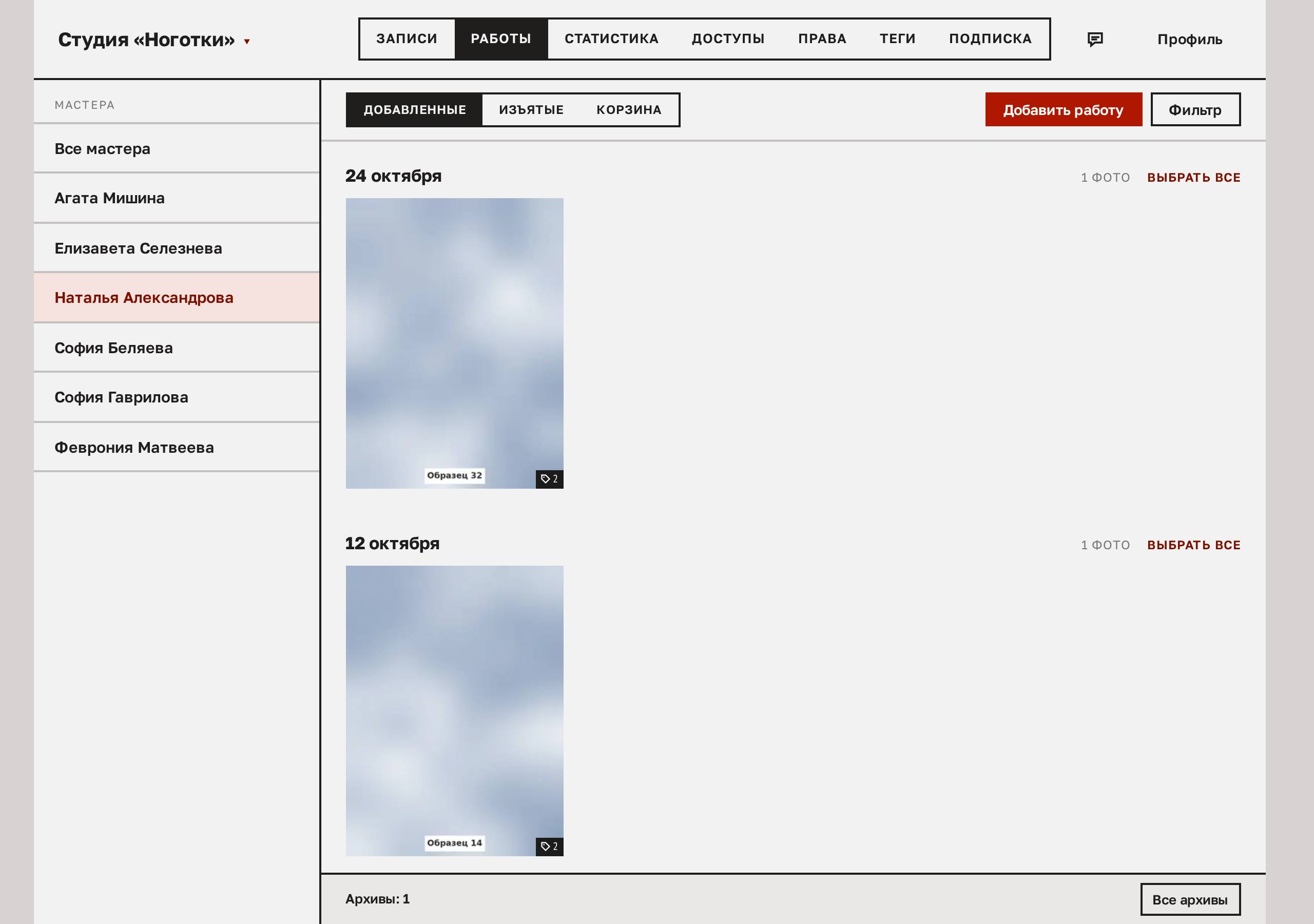
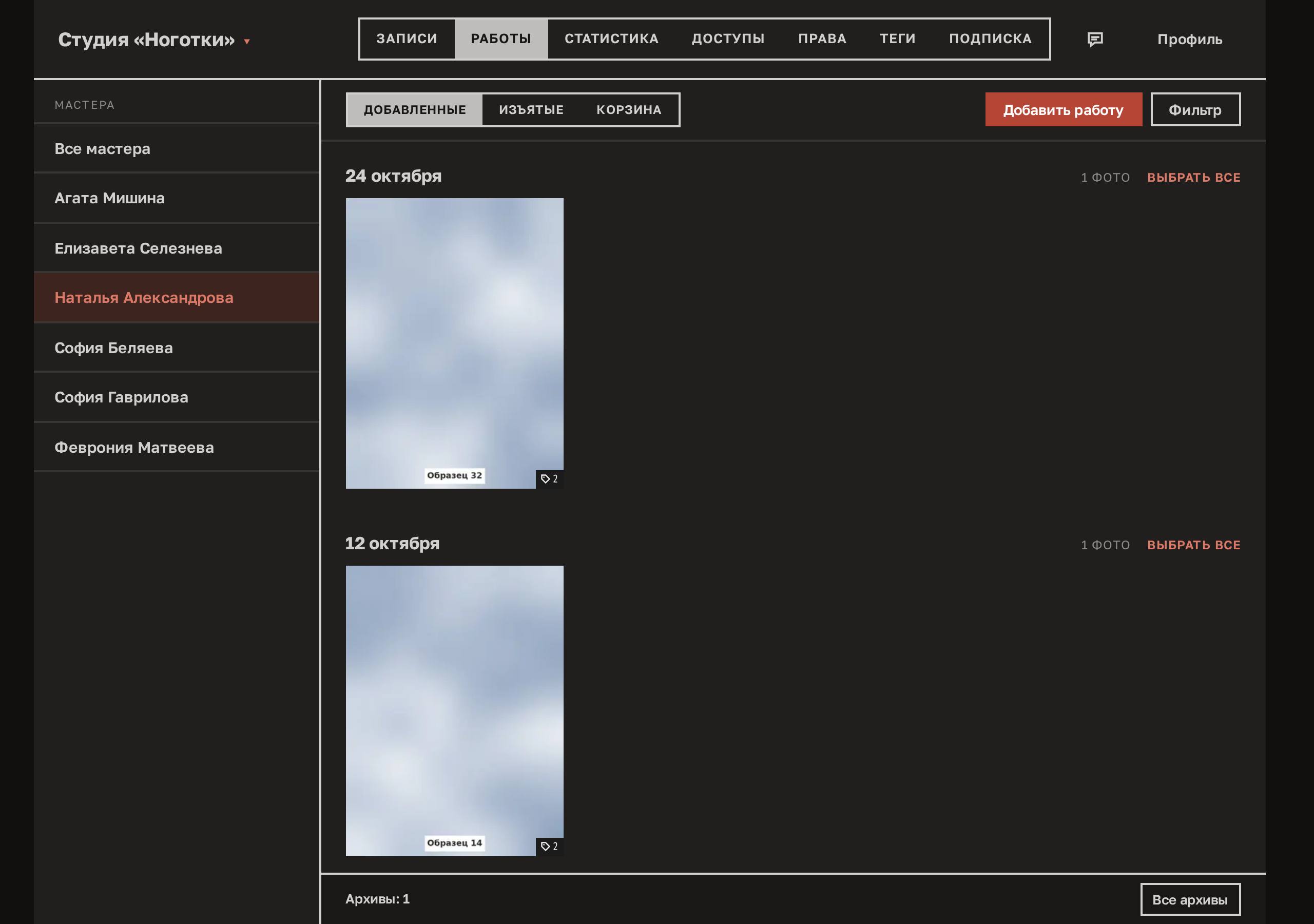
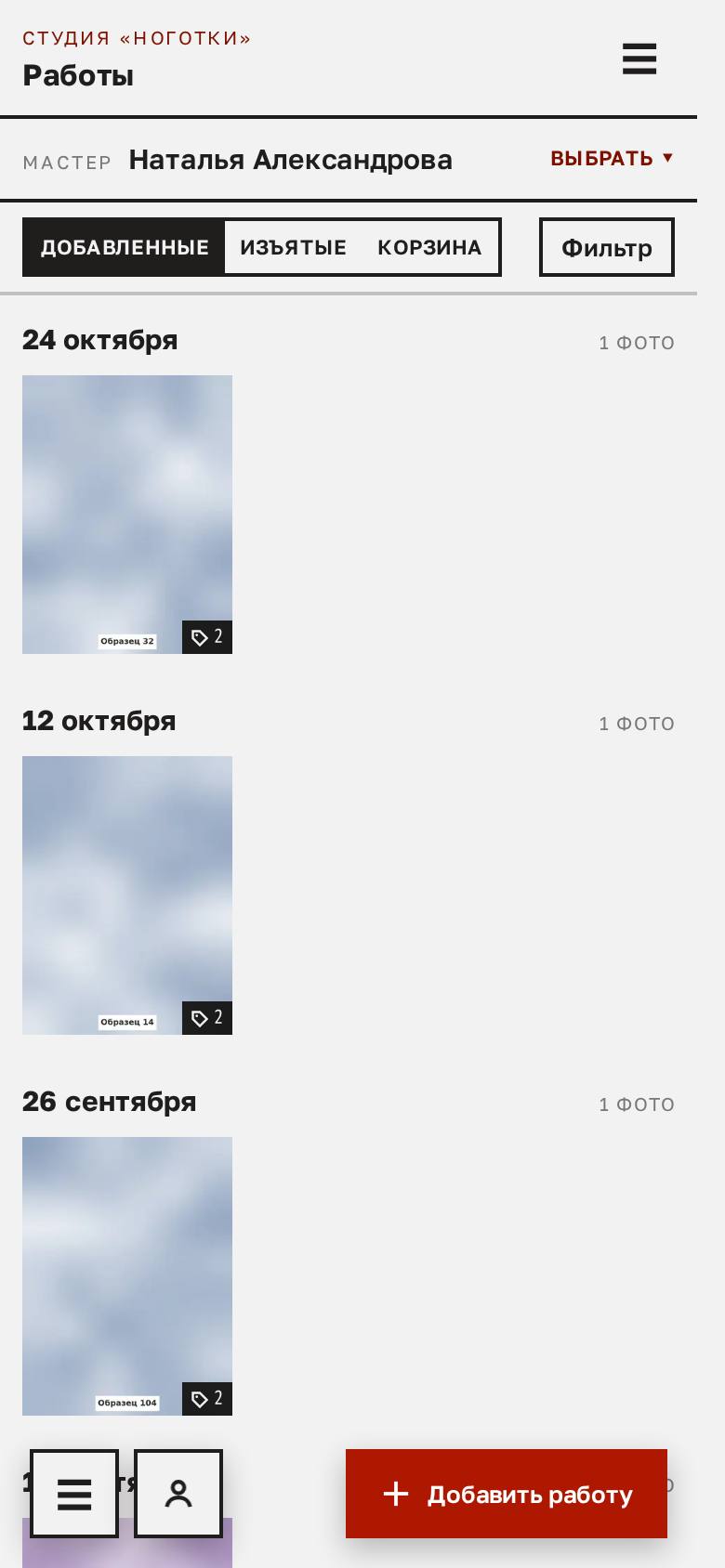
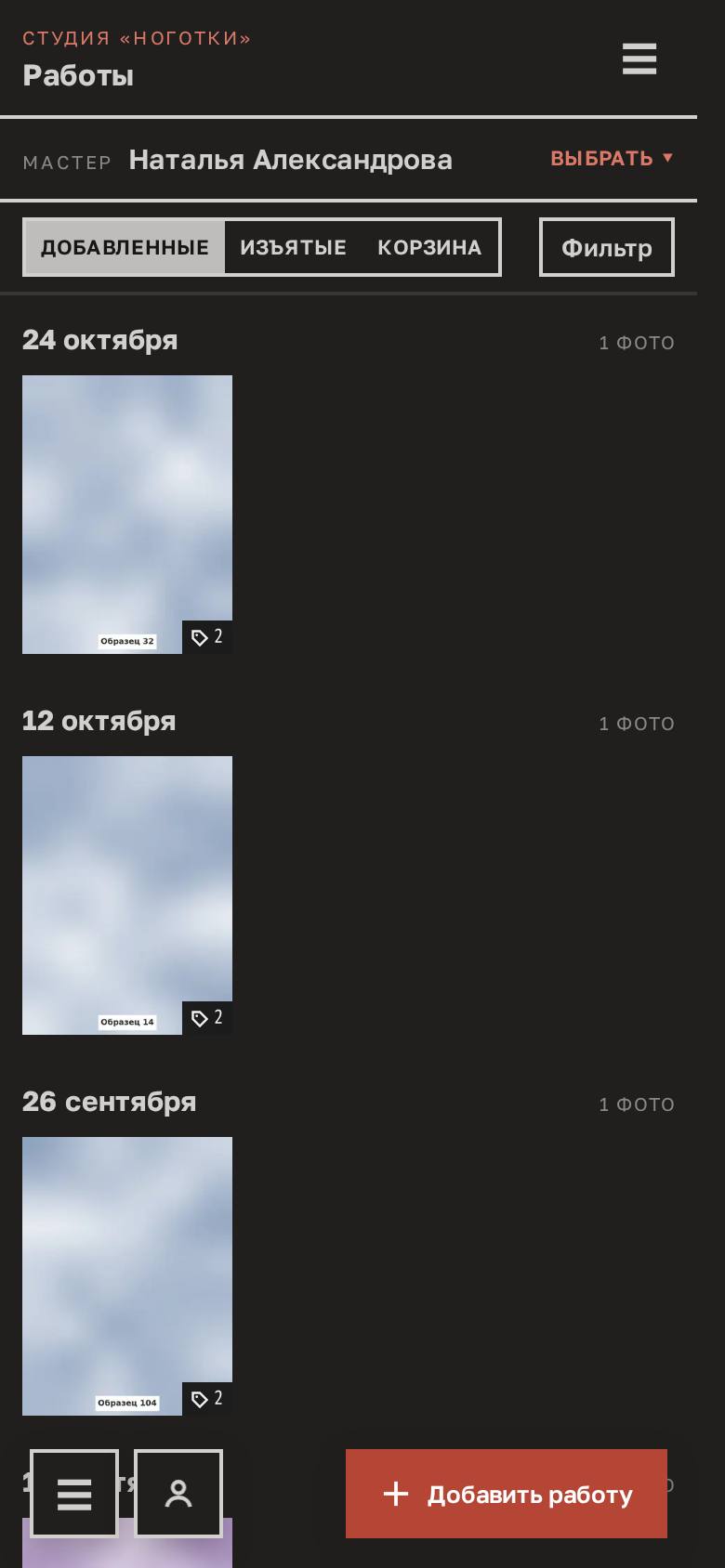
Кнопка появляется, только когда слева выбран конкретный мастер: снимок кладётся в его портфолио, а при «всех мастерах» непонятно, чьей работой он станет. Во вкладках «Изъятые» и «Корзина» кнопки нет — туда не кладут.
Работа остаётся работой мастера: кто её загрузил, в приложении нигде не показывается. Фотографию к записи клиента загружают не здесь, а на экране «Записи».
Перенести фотографию
Заголовок раздела «Перенести фотографию»Мастер иногда прикладывает снимок не туда: в соседнюю запись или в портфолио вместо отчёта. Такое чинится переносом — удалять и загружать заново не нужно.
Откройте фотографию — в строке действий просмотрщика есть кнопка со стрелками ⇄, это и есть перенос.


На экране «Записи» кнопка стоит между «Скачать» и карандашом правки; на компьютере при наведении она подписана — «Перенести в другую запись или в портфолио».
В «Работах» строка действий короче: здесь у просмотрщика есть ещё выбор и теги, поэтому перенос с правкой убраны под «…».


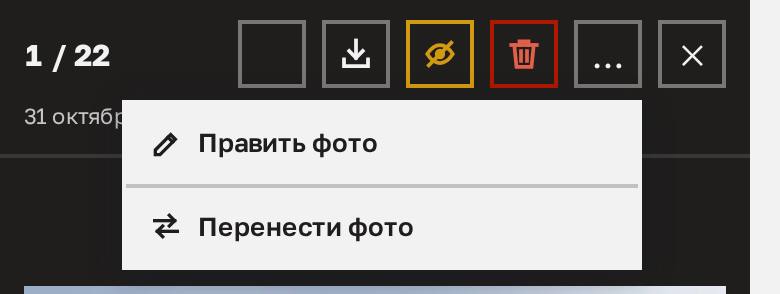
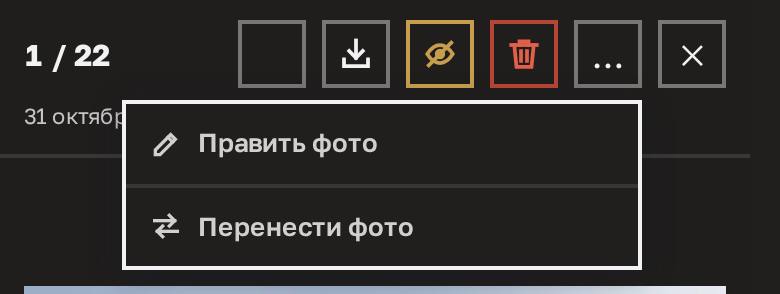
Нажатие открывает лист «Куда привязать».
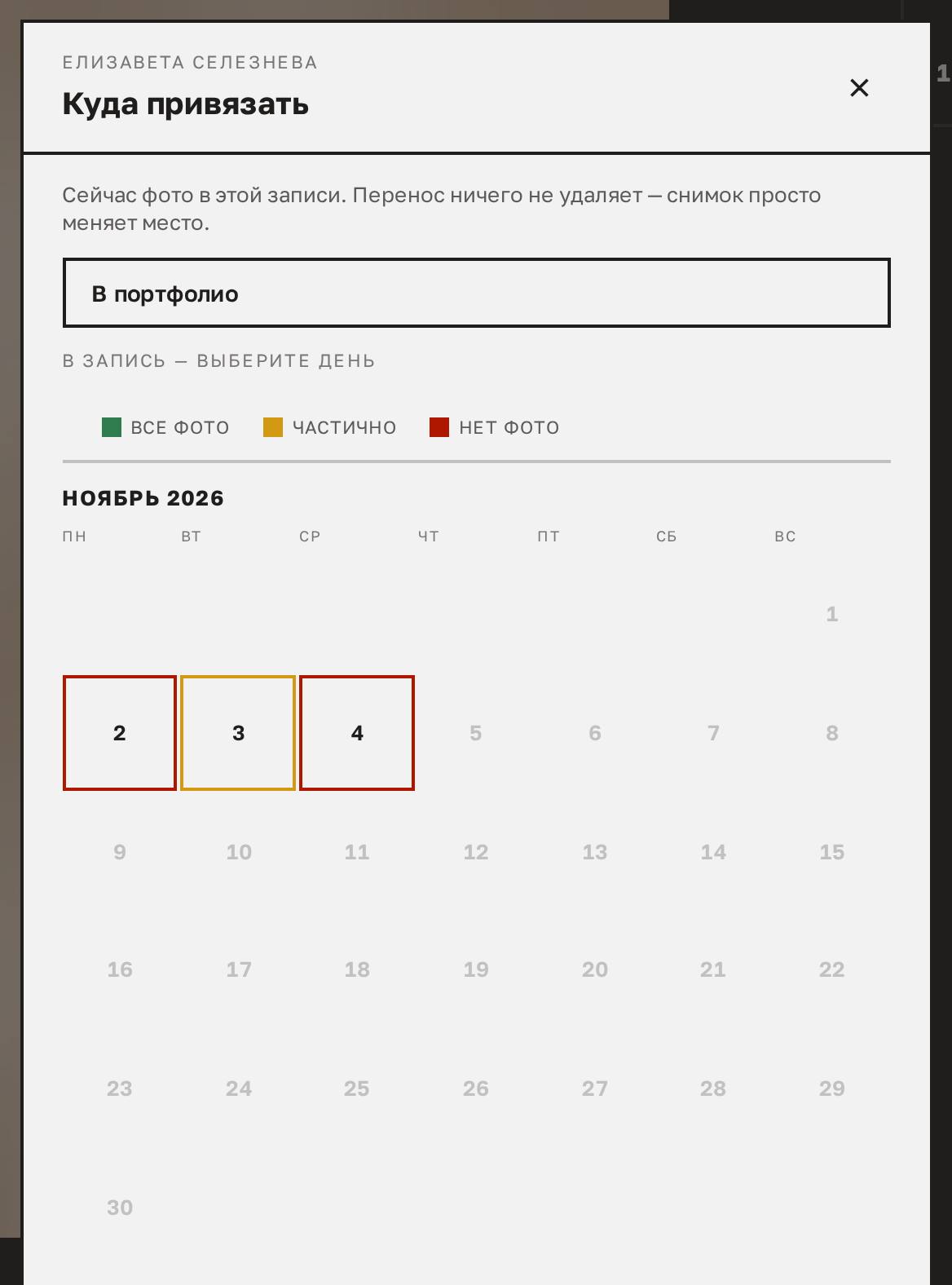
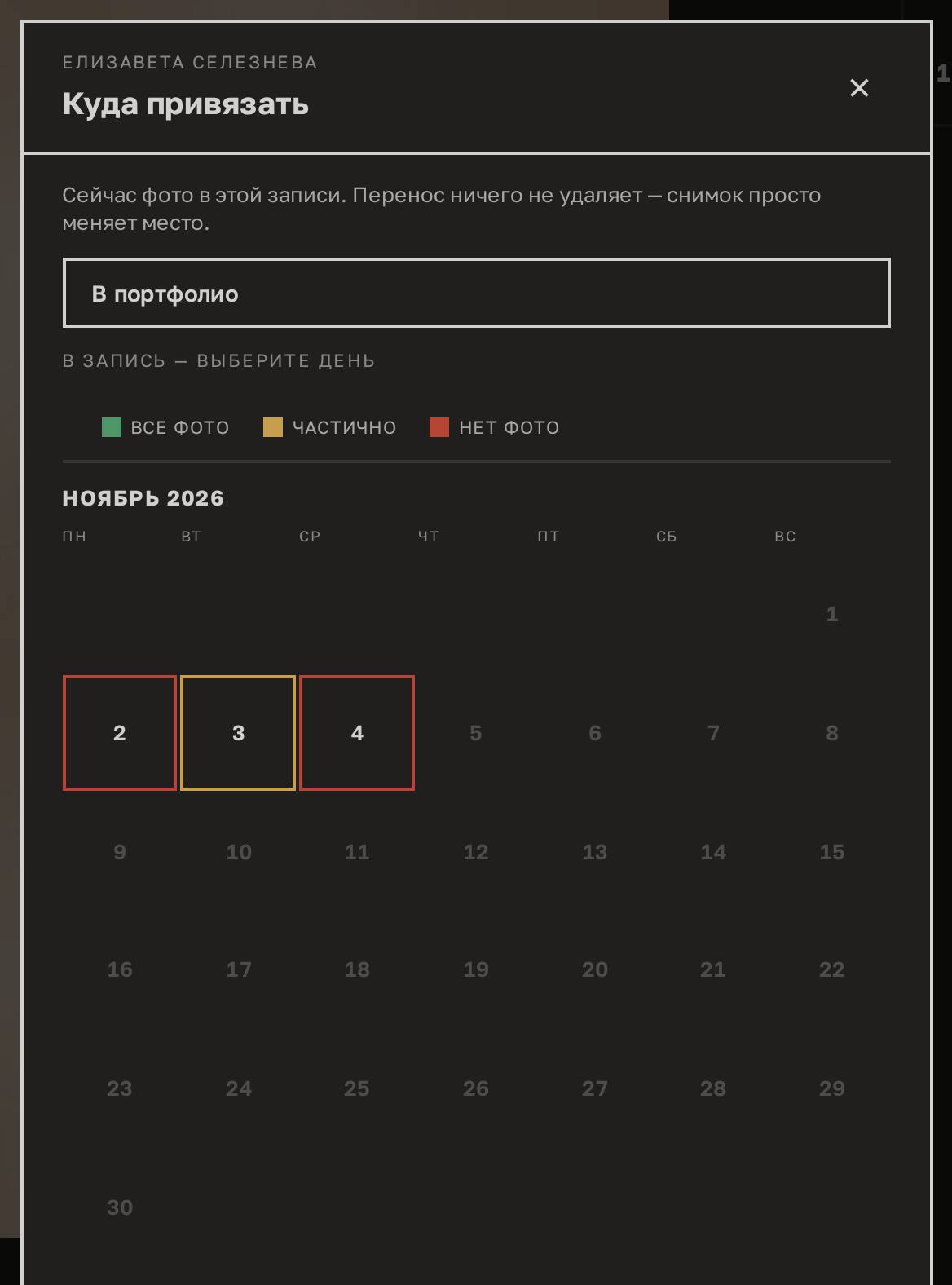
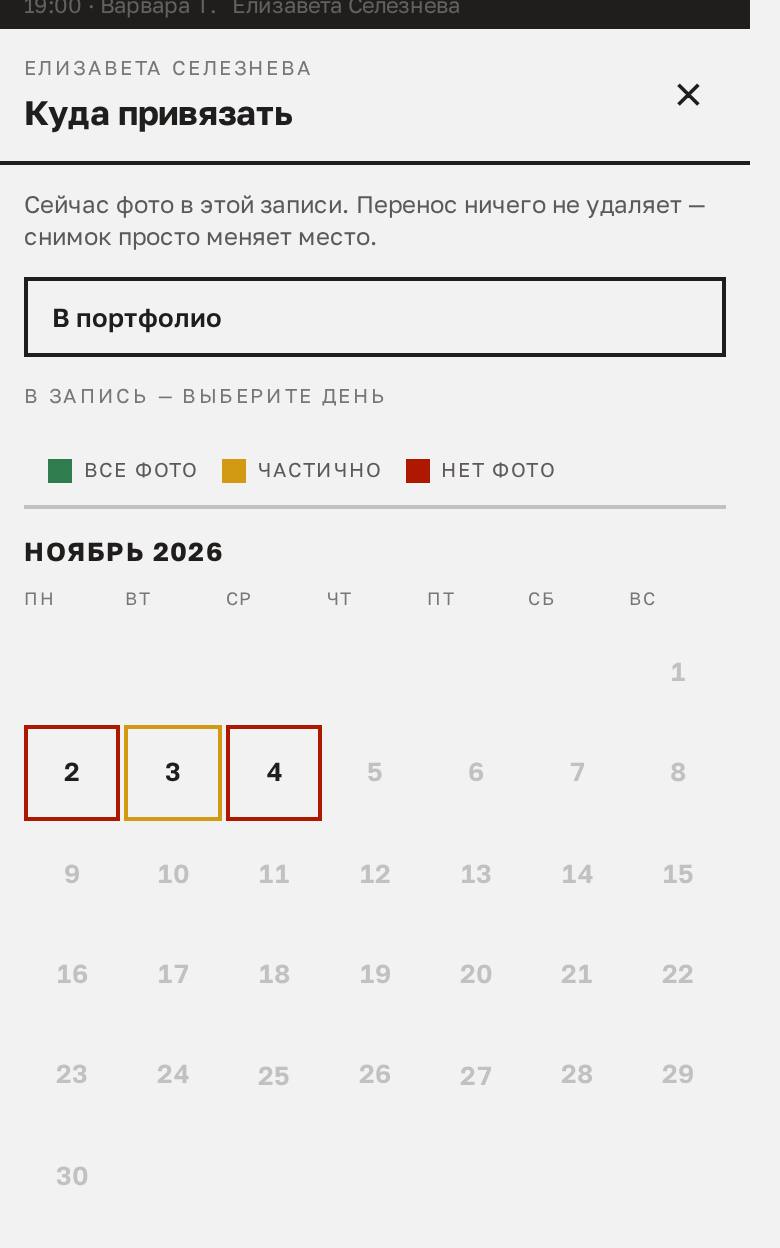
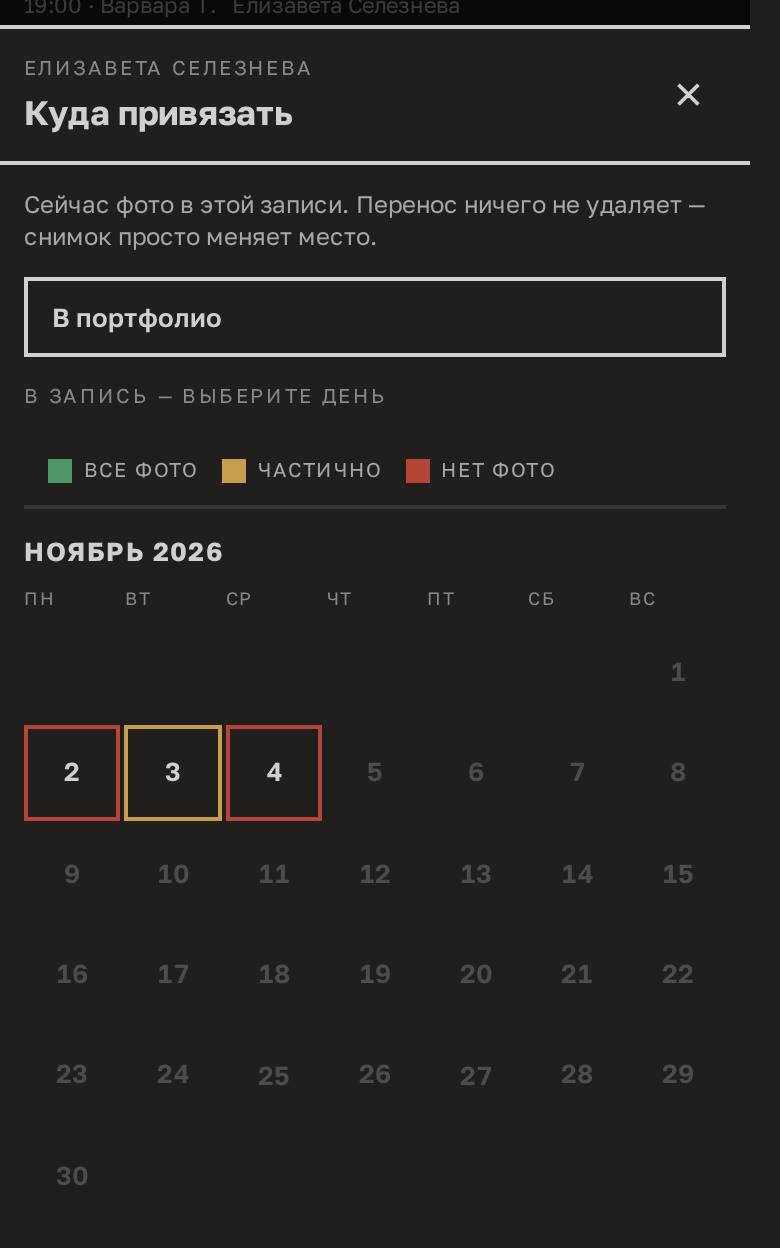
Сверху написано, где снимок лежит сейчас. Дальше 2 пути:
- «В портфолио» — одно нажатие, выбирать нечего. У снимка, который уже в портфолио, этой кнопки нет.
- «В запись» — сначала день в календаре мастера, затем запись из этого дня. У записи, в которой снимок лежит сейчас, стоит пометка «здесь сейчас».
Рамки у чисел в календаре — те же, что в календаре записей: видно, где у мастера визиты были, а дни без записей не нажимаются.
Перенос ничего не удаляет и не меняет владельца: снимок остаётся работой своего мастера, и перенести его к другому нельзя. Отвязать снимок «никуда» тоже нельзя — он пропал бы из всех лент, и найти его было бы нечем.
Перенос доступен тому, кому выданы загрузка за мастера и доступ к записям клиентов, — см. «Права доступа».
Править фото
Заголовок раздела «Править фото»Снимок, который уходит клиенту или в соцсети, часто просит доводки: подрезать по краю, выровнять свет, увести взгляд к работе. Для этого есть редактор — открывается из просмотрщика: в «Записях» кнопкой с карандашом, в «Работах» через «…».
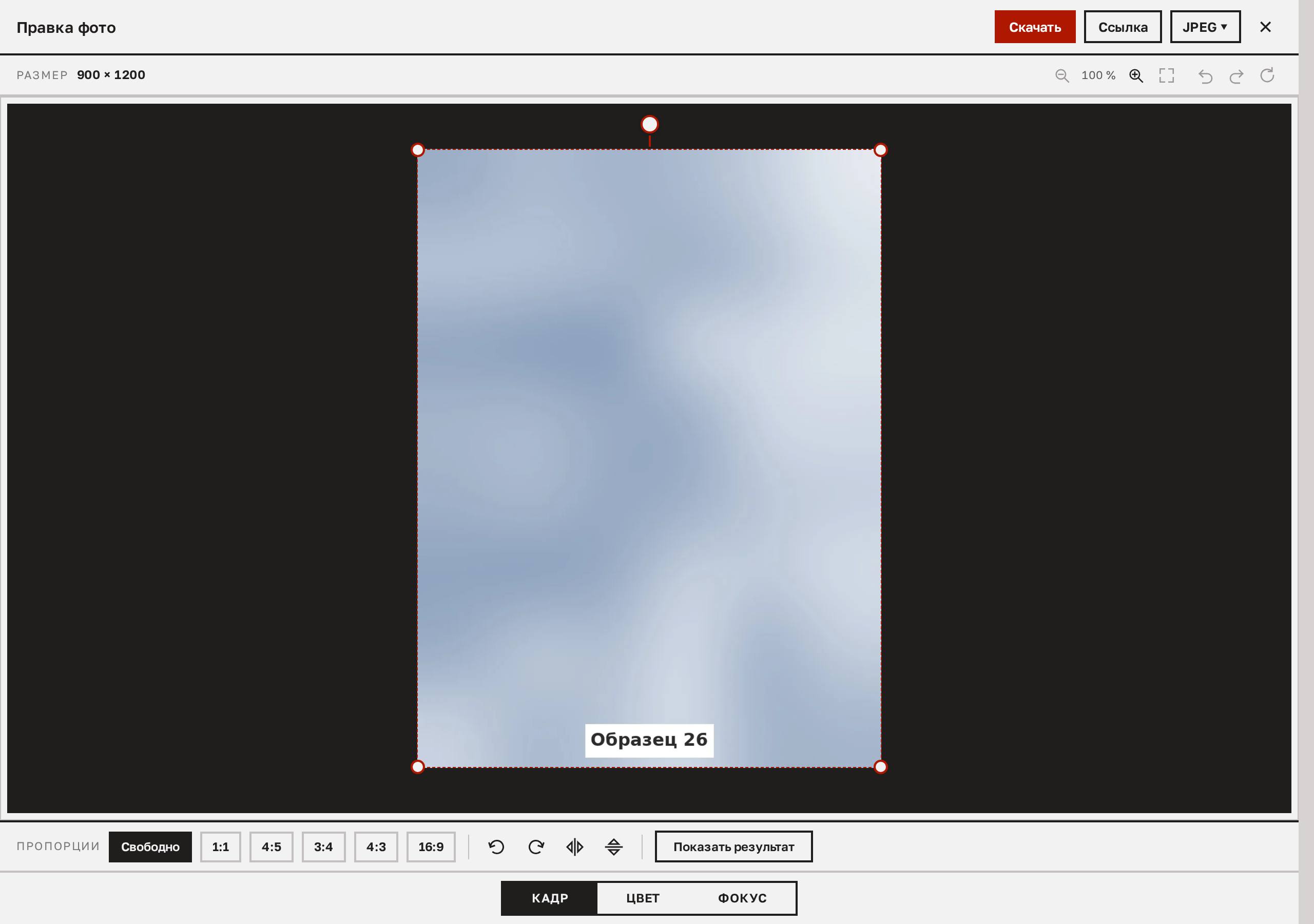
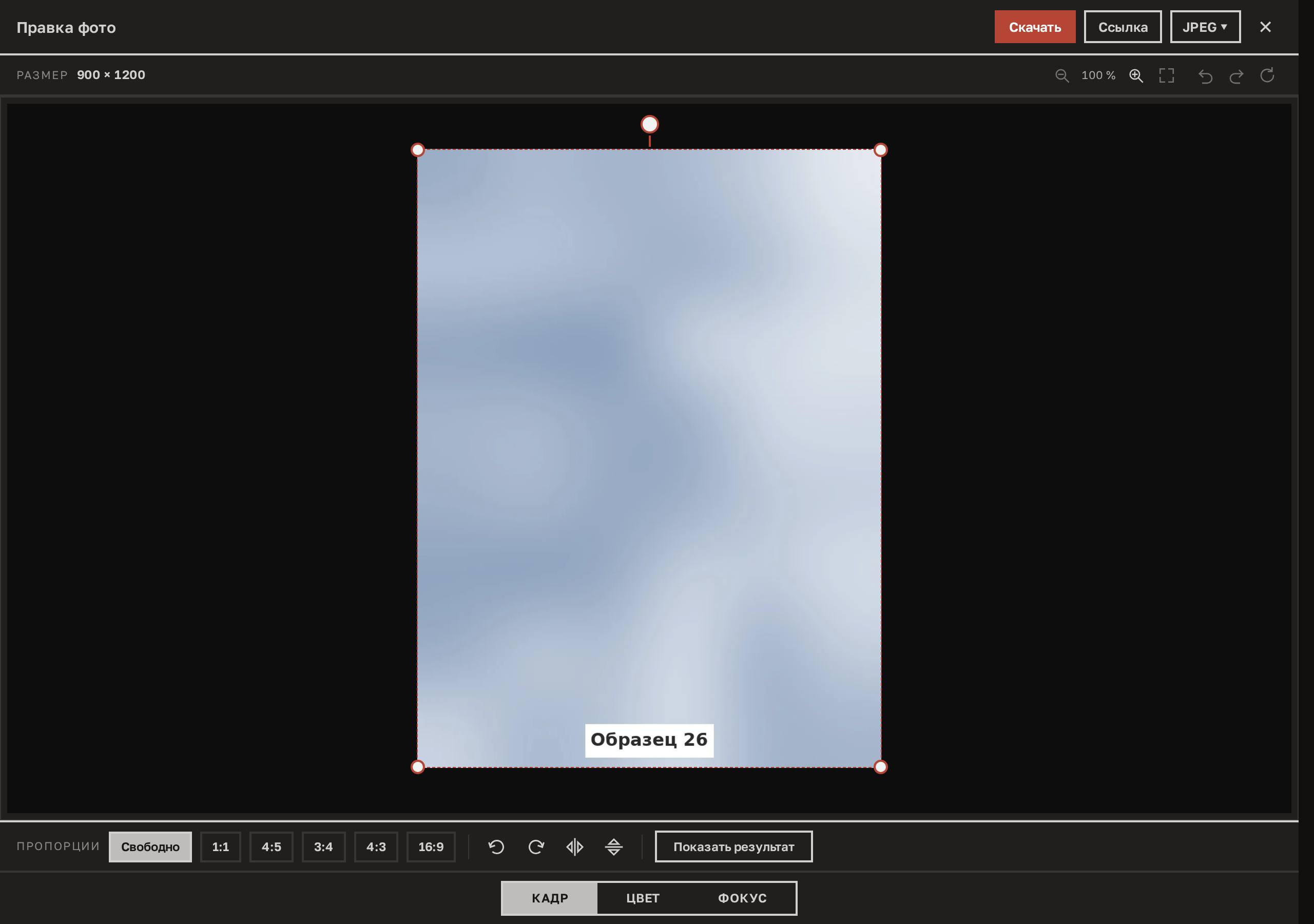
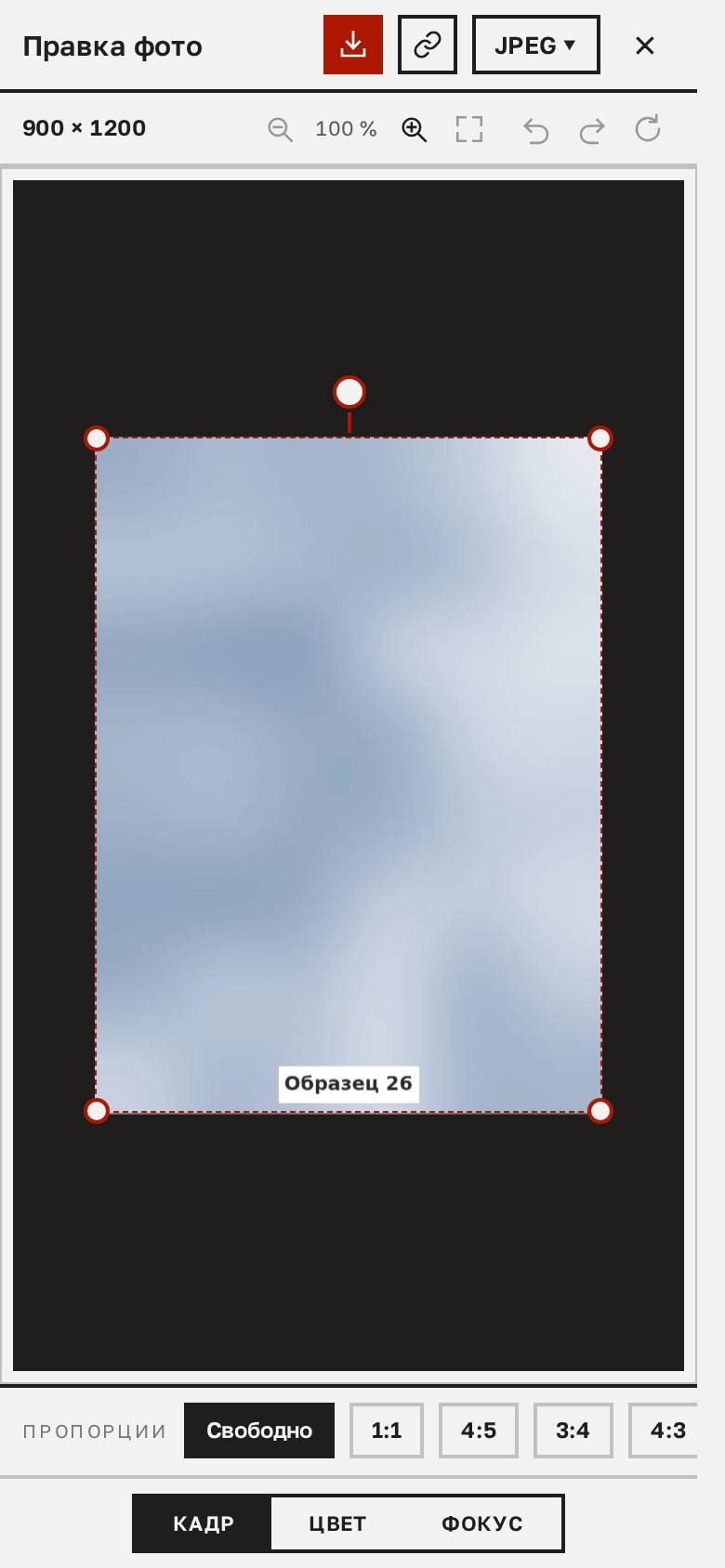
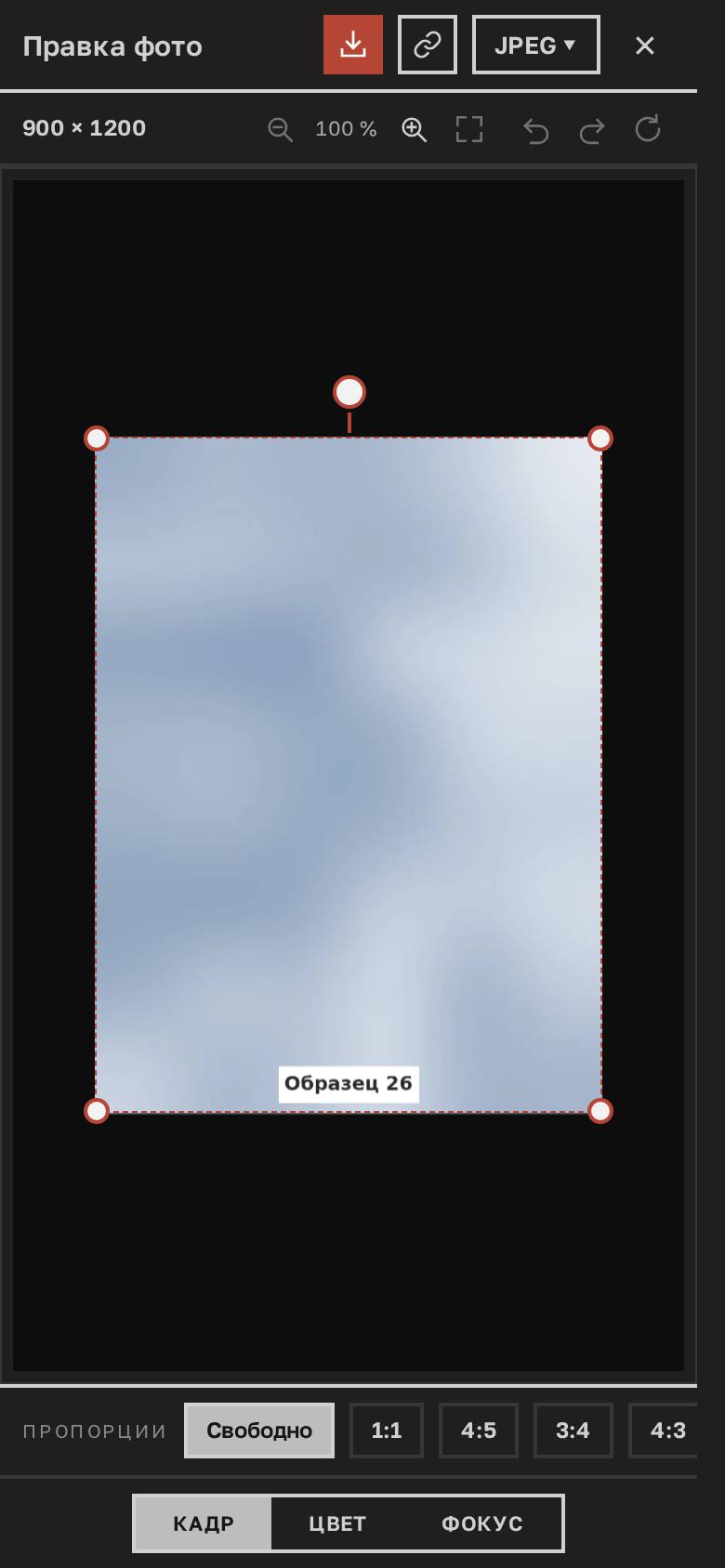
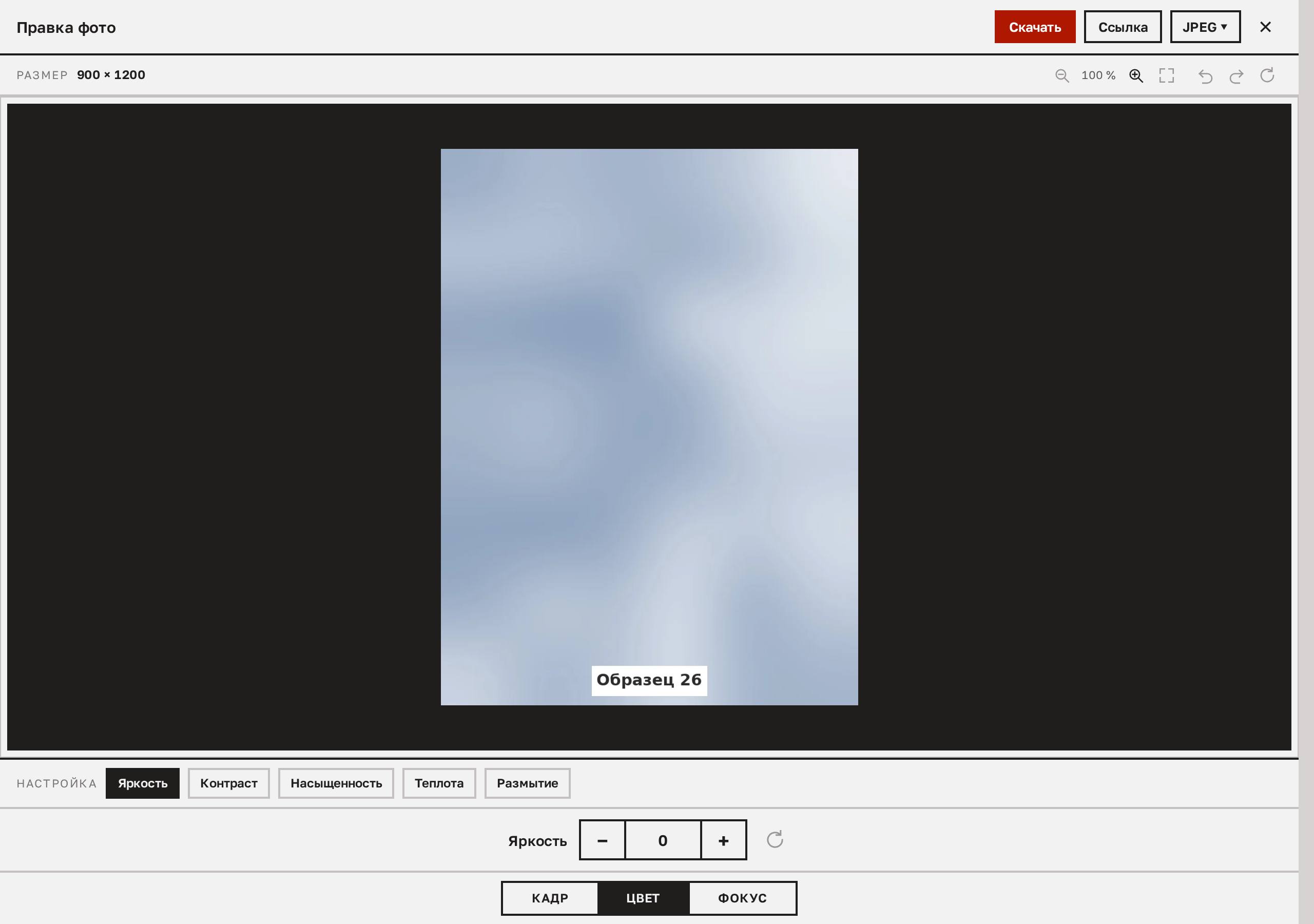
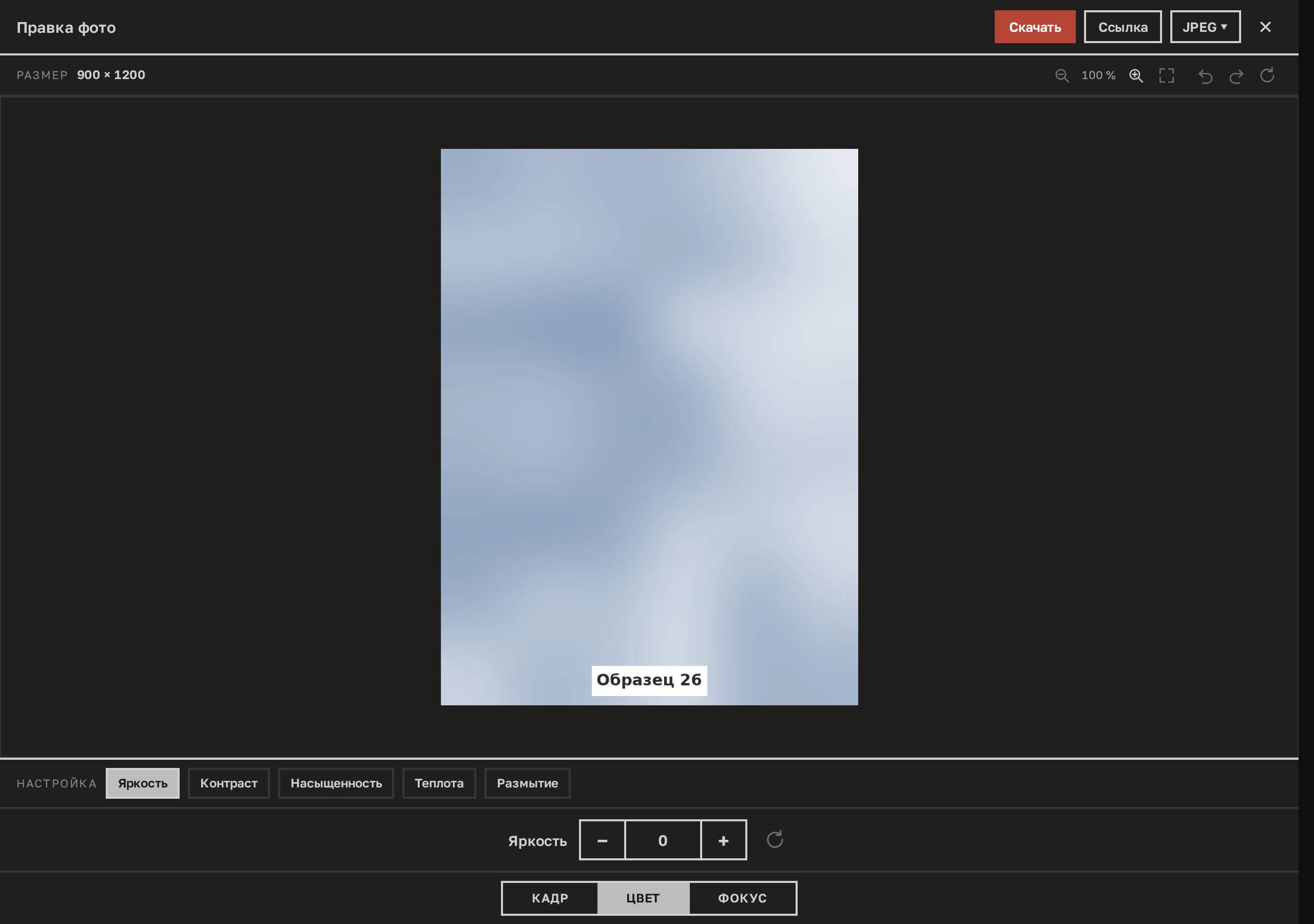
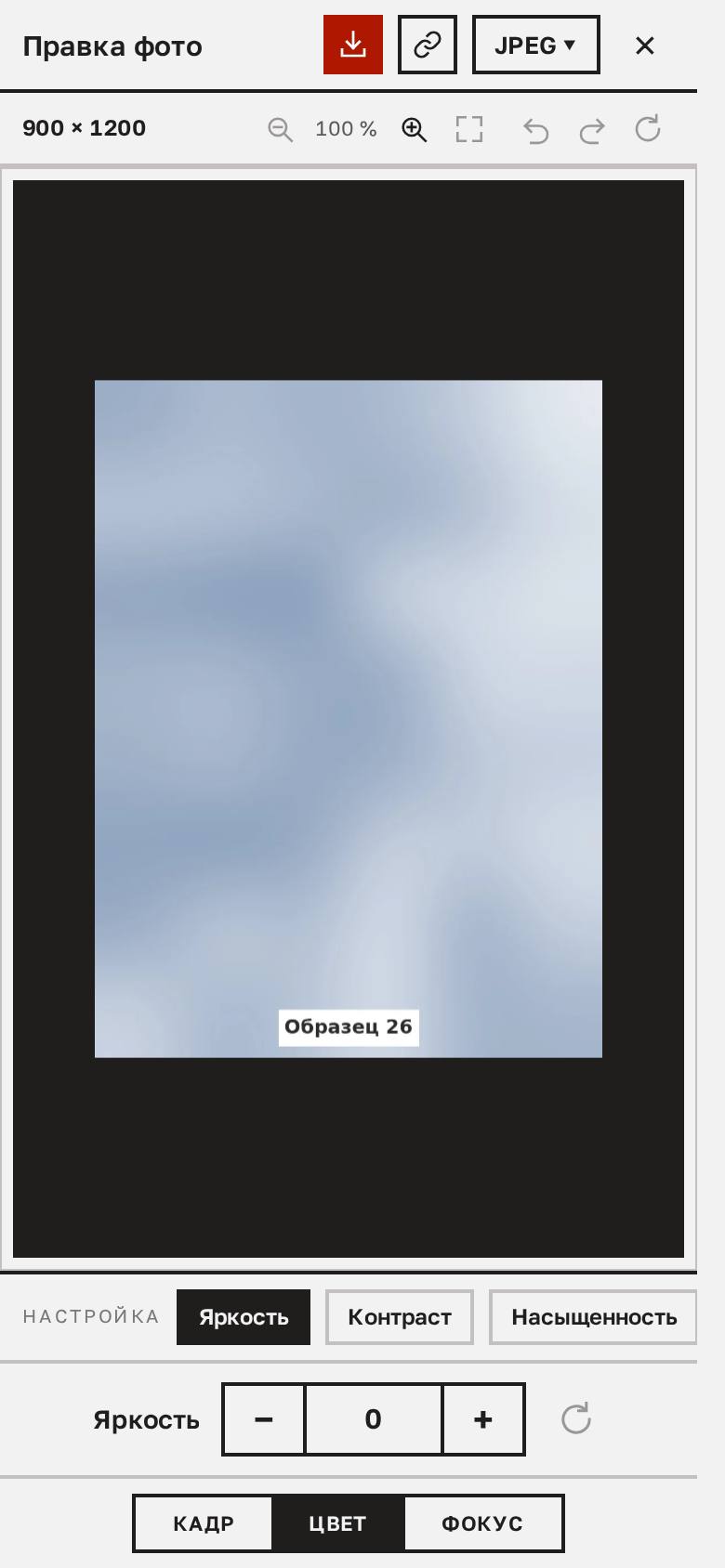
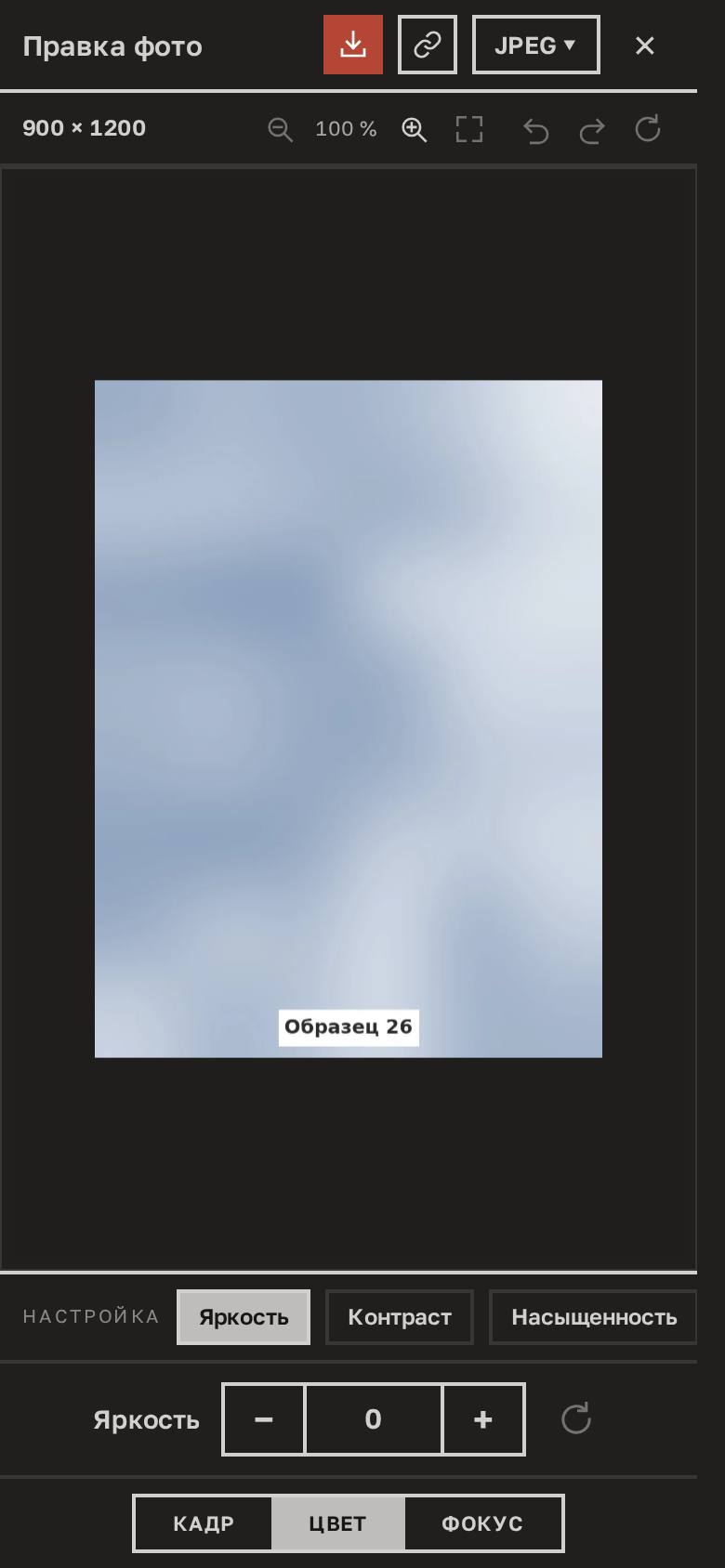
Сверху — размер будущего файла в пикселях: он меняется, пока вы тянете рамку. Рядом масштаб просмотра, «Вписать в экран», отмена и возврат шага, а крайняя кнопка сбрасывает всю правку разом.
Работа идёт по 3 вкладкам.
Кадр. Рамка тянется за углы. Пропорции — свободно или 1:1, 4:5, 3:4, 4:3, 16:9. Рядом повороты на четверть в обе стороны и отражения — слева направо и сверху вниз. «Показать результат» на время убирает рамку и показывает, что получится.
Цвет. Яркость, контраст, насыщенность, теплота и размытие. Настройка выбирается кнопкой, значение набирается через − и +, круговая стрелка рядом возвращает одну эту настройку к нулю.
Фокус. Акцент на главном: резким остаётся круг или полоса, остальное размывается. «Сила» и «Радиус» настраиваются так же, как в «Цвете», а «Убрать» снимает акцент.
На телефоне ряды с пропорциями и настройками прокручиваются вбок — часть кнопок за краем экрана.
Чем забрать готовое
Заголовок раздела «Чем забрать готовое»Формат выбирается рядом со «Скачать», и приложение подсказывает, какой для чего:
| Формат | Для чего |
|---|---|
| JPEG | клиенту и в печать |
| WebP | на сайт, вдвое легче |
| PNG | без потерь, тяжёлый |
«Скачать» кладёт файл на устройство. В имя попадают мастер, дата, номер снимка и слово «правка» — исходник и правка не перепутаются в папке загрузок.
«Ссылка» нужна, когда файл некуда класть: с телефона в переписку, с чужого компьютера. Приложение кладёт снимок во временное хранилище и даёт адрес.
В каком виде скачивать
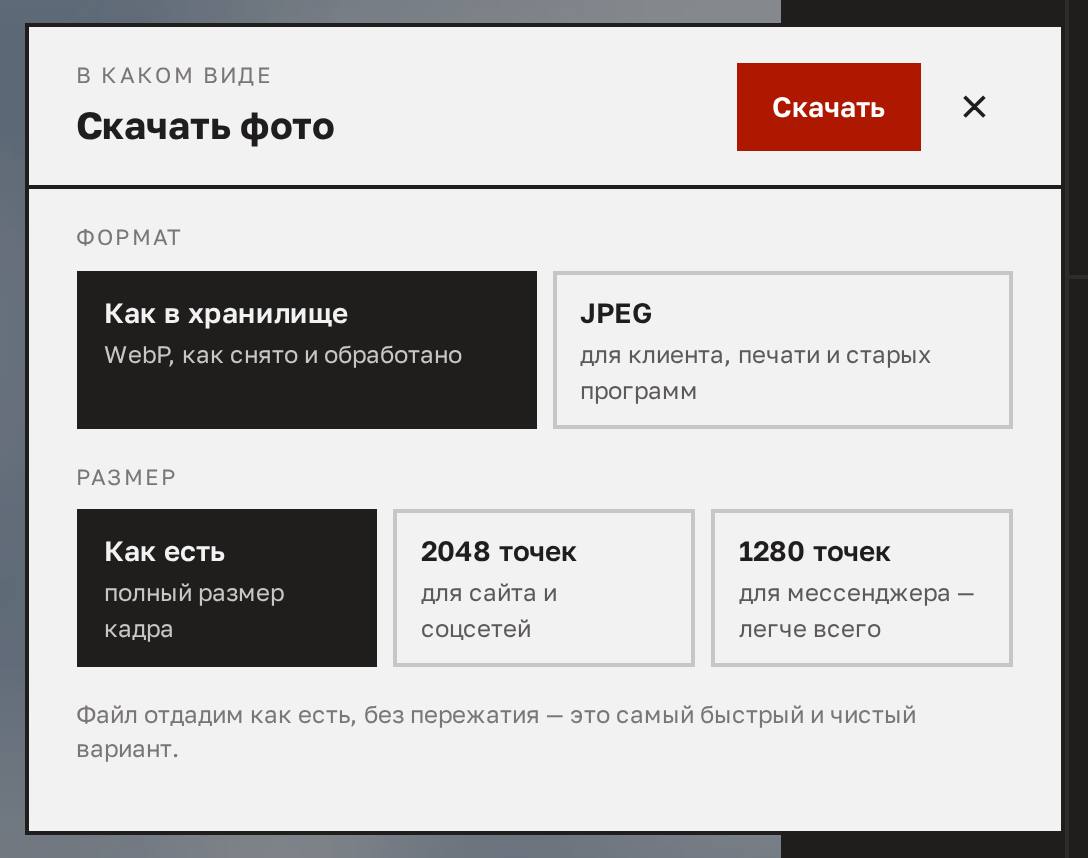
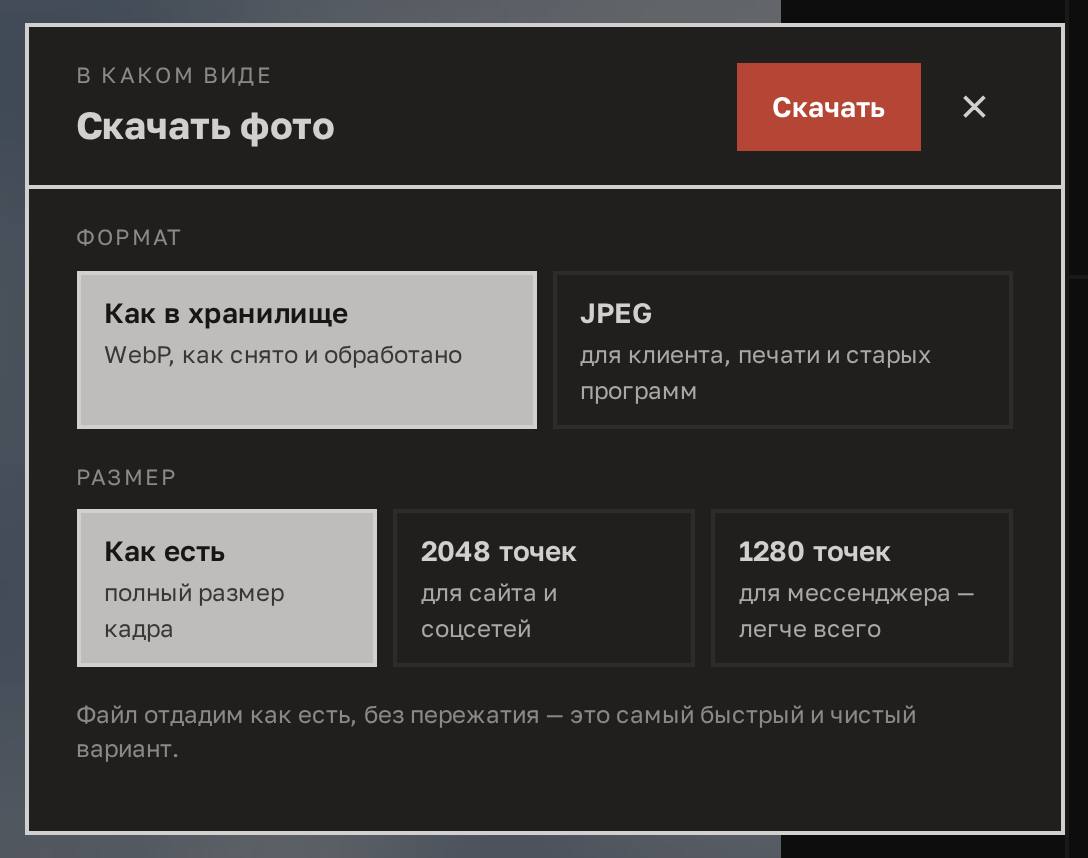
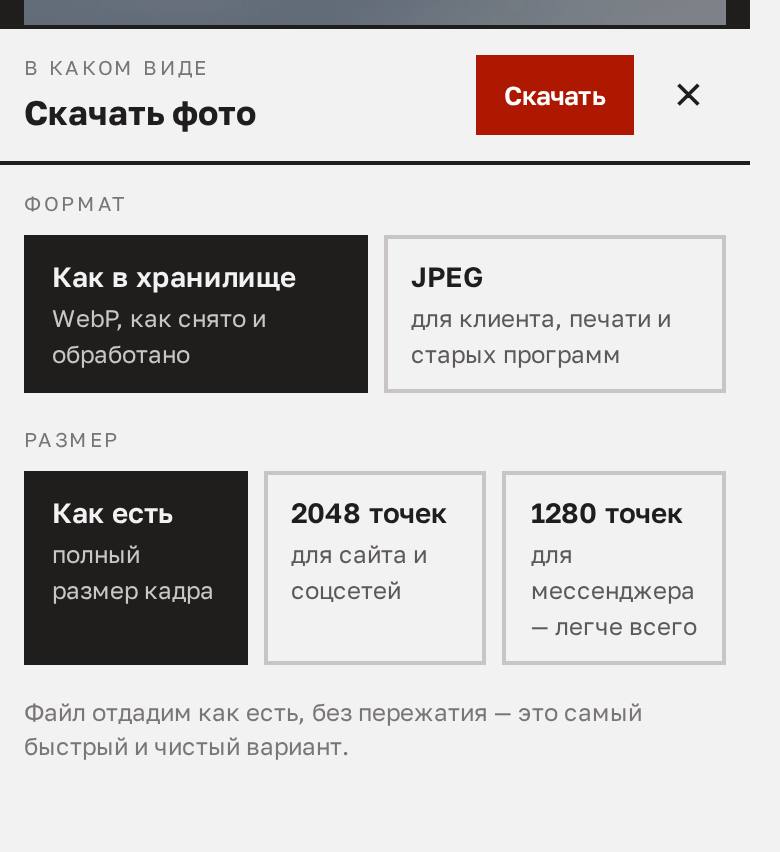
Заголовок раздела «В каком виде скачивать»Приложение хранит снимки в WebP (см. «Ограничения»), а отдать их умеет и в JPEG, и уменьшенными. Поэтому любое скачивание сначала спрашивает, в каком виде отдать файлы: и кнопка в просмотрщике, и «Скачать ZIP», и «Поделиться». Пока в листе не нажата кнопка действия, ничего не скачивается.
Формат.
| Выбор | Когда нужен |
|---|---|
| Как в хранилище | WebP, как снято и обработано |
| JPEG | клиенту, в печать и в программы, которые не открывают WebP |
Размер — по длинной стороне: «как есть» отдаёт полный кадр, «2048 точек» подходит для сайта и соцсетей, «1280 точек» — для мессенджера, такой файл легче всего.
Расширение файла соответствует выбранному формату: тот же снимок уедет
как Елизавета_Селезнева_2026-10-10_158.webp или …_158.jpg.
Выбор запоминается до перезагрузки страницы. Отдали клиенту несколько снимков в JPEG — следующий лист откроется с тем же выбором, заново щёлкать не нужно.
Выбор и действия
Заголовок раздела «Выбор и действия»Отметьте работы галочками — на телефоне режим выбора включается удержанием пальца, и дальше можно провести по ленте. Внизу появится панель с действиями:
| Кнопка | Что делает |
|---|---|
| Теги | проставить теги сразу всей выборке |
| Служебные | то же для служебных меток |
| Скрыть | снять с публикации: работа уходит во вкладку «Изъятые» |
| Удалить | убрать в корзину |
| Поделиться | отдать файлы системному меню «Поделиться» |
| Скачать ZIP | собрать архив из выбранных работ |
Оба последних действия сначала спросят формат и размер — см.
«В каком виде скачивать». Архив собирается уже
преобразованным: выбрали JPEG — внутри будут .jpg.
В архив помещается до 200 фотографий. Если выбрано больше, приложение скажет, сколько снять с выбора, — остальные скачиваются вторым архивом.
Кнопка «Поделиться» есть не везде: она работает там, где браузер умеет отдавать файлы системе. За раз отдаётся до 10 снимков — остальные через «Скачать».
Где лежат собранные архивы
Заголовок раздела «Где лежат собранные архивы»Архив собирается на сервере, а не в браузере, поэтому приложение показывает, что уже собрано. На компьютере это полоса внизу экрана:


На телефоне полосы нет. Там, пока есть собранные архивы, в левом нижнем углу появляется кнопка-иконка со стрелкой вниз — а когда архивов не осталось, она пропадает. Пока архив не скачан, на ней горит счётчик.


Список собранного открывают кнопкой «Все архивы» на компьютере и этой иконкой на телефоне. У каждого архива видно, сколько в нём фотографий и в каком виде они отданы, и рядом 2 кнопки: скачать и убрать. У того, что уже скачивали, кнопка называется «Скачать снова».


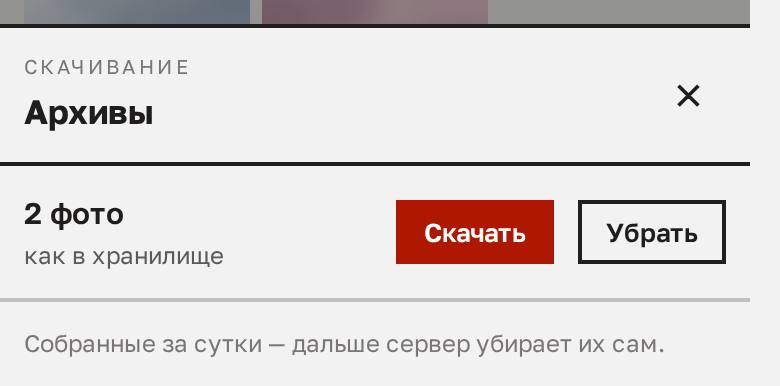
Собранное живёт сутки, дальше сервер убирает архивы сам. Пока архив в списке, его можно скачать ещё раз — если скачивание прервалось или файл потерялся, ждать новую сборку не нужно. Кнопка «Убрать» удаляет архив, не трогая сами работы.
Изъять или удалить
Заголовок раздела «Изъять или удалить»Это разные действия, и путать их не стоит.
Изъятие — для случаев, когда с фотографией что-то не так: в кадре посторонние, снимок не по правилам салона, поступила жалоба. Приложение спросит причину из списка и пояснение. Пояснение адресовано мастеру: «посторонние в кадре» без указания, кто и где, ему ничего не говорит.
Мастер увидит, что работу сняли, и сможет загрузить замену — что именно он увидит, описано в разделе «Работы и портфолио».
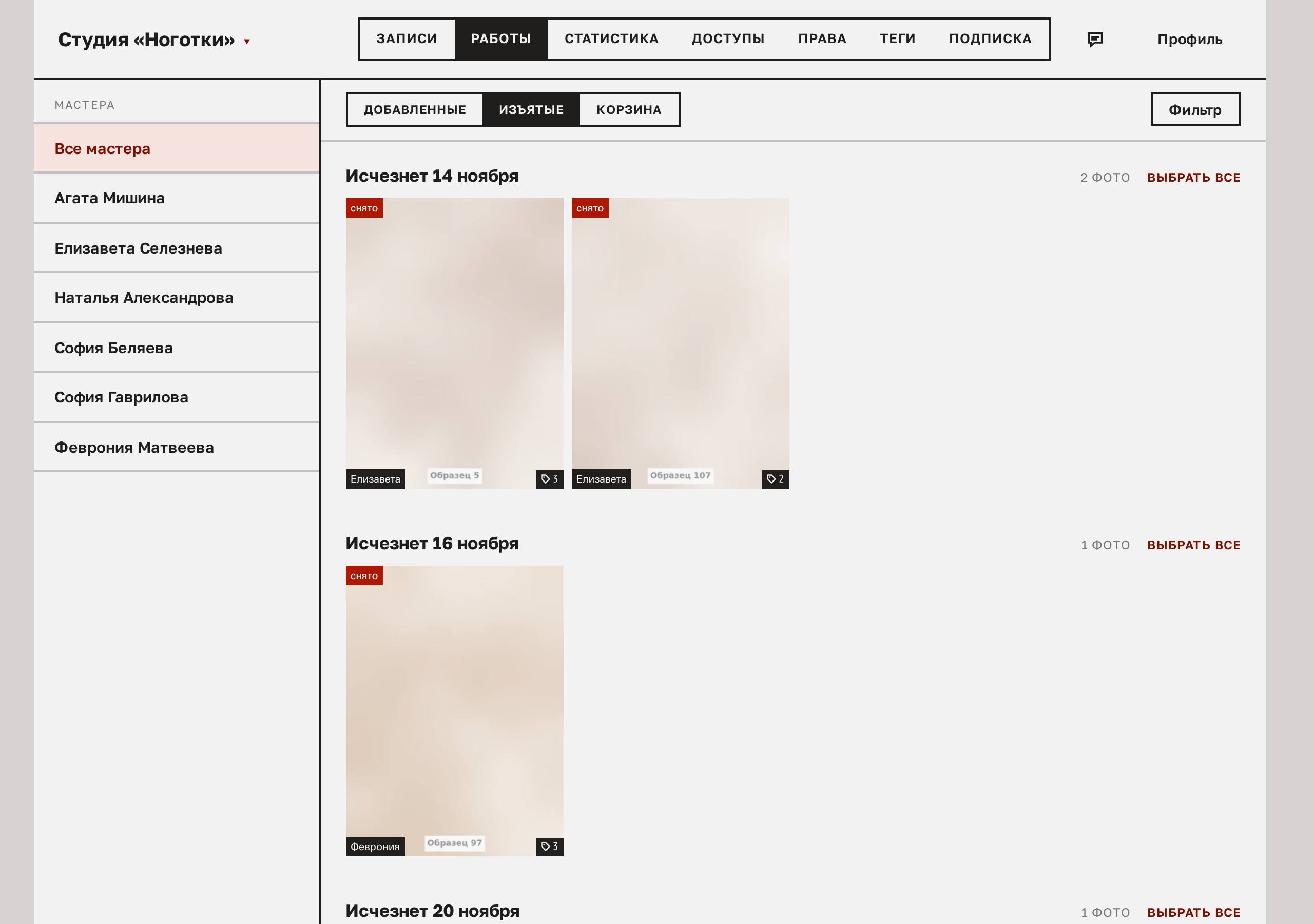
Изъятые работы собраны на вкладке «Изъятые»: у каждой видно причину, а сверху — когда снимки исчезнут. Срок — 2 недели с изъятия; до этого работу можно вернуть в обращение.
Удаление — для мусора, дублей и просьб самого мастера. Работа уходит в корзину.