

Установка на устройство
Фотоотчёт работает в браузере. Его можно добавить на устройство, чтобы открывать отдельным окном или с главного экрана. Скачивать приложение из магазина не нужно.
Откройте Фотоотчёт в браузере и добавьте его по инструкции для своего устройства. Если вы открыли ссылку внутри мессенджера, сначала перейдите в обычный браузер.
Компьютер: Chrome или Edge
Заголовок раздела «Компьютер: Chrome или Edge»Откройте Фотоотчёт в Chrome или Edge.
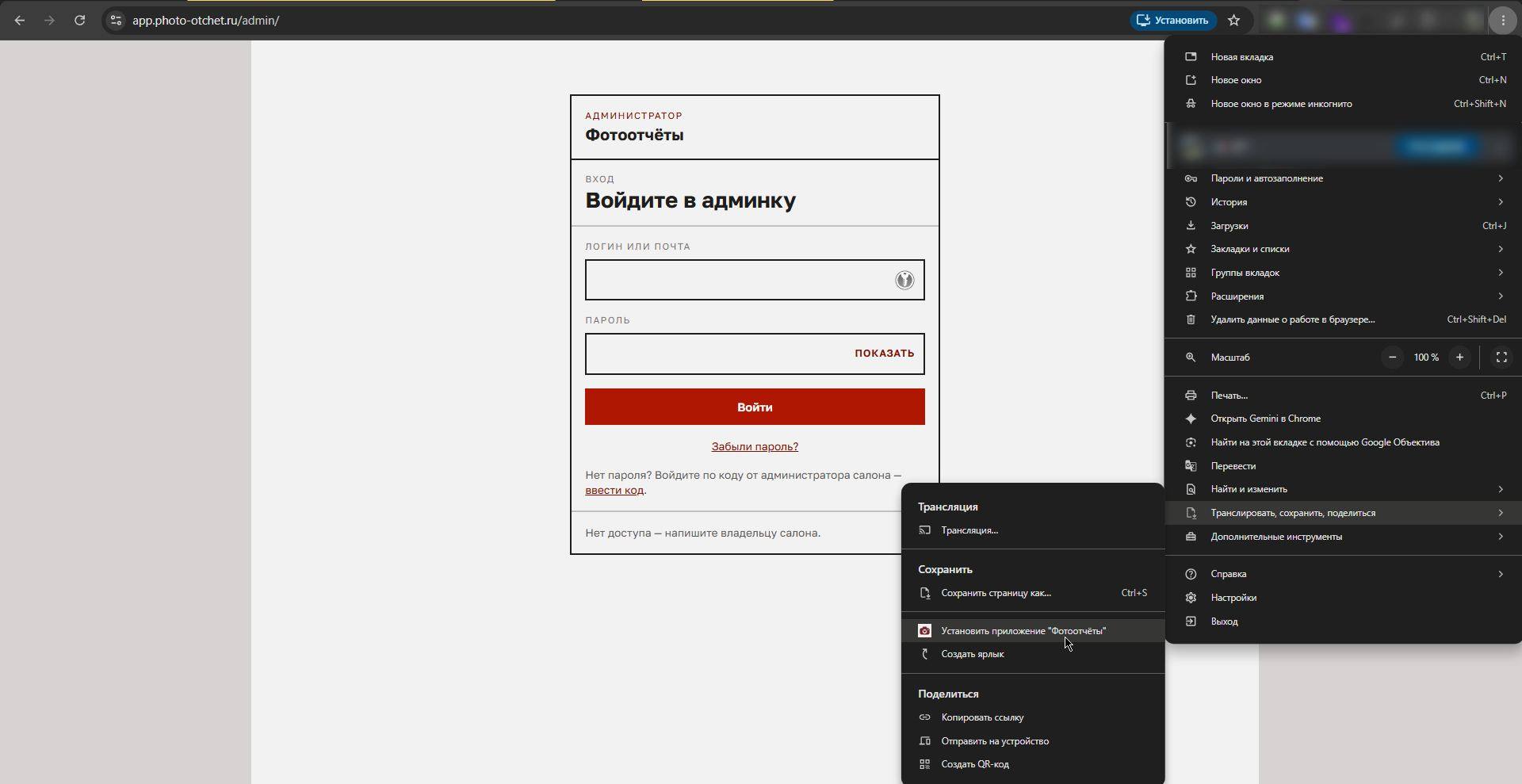
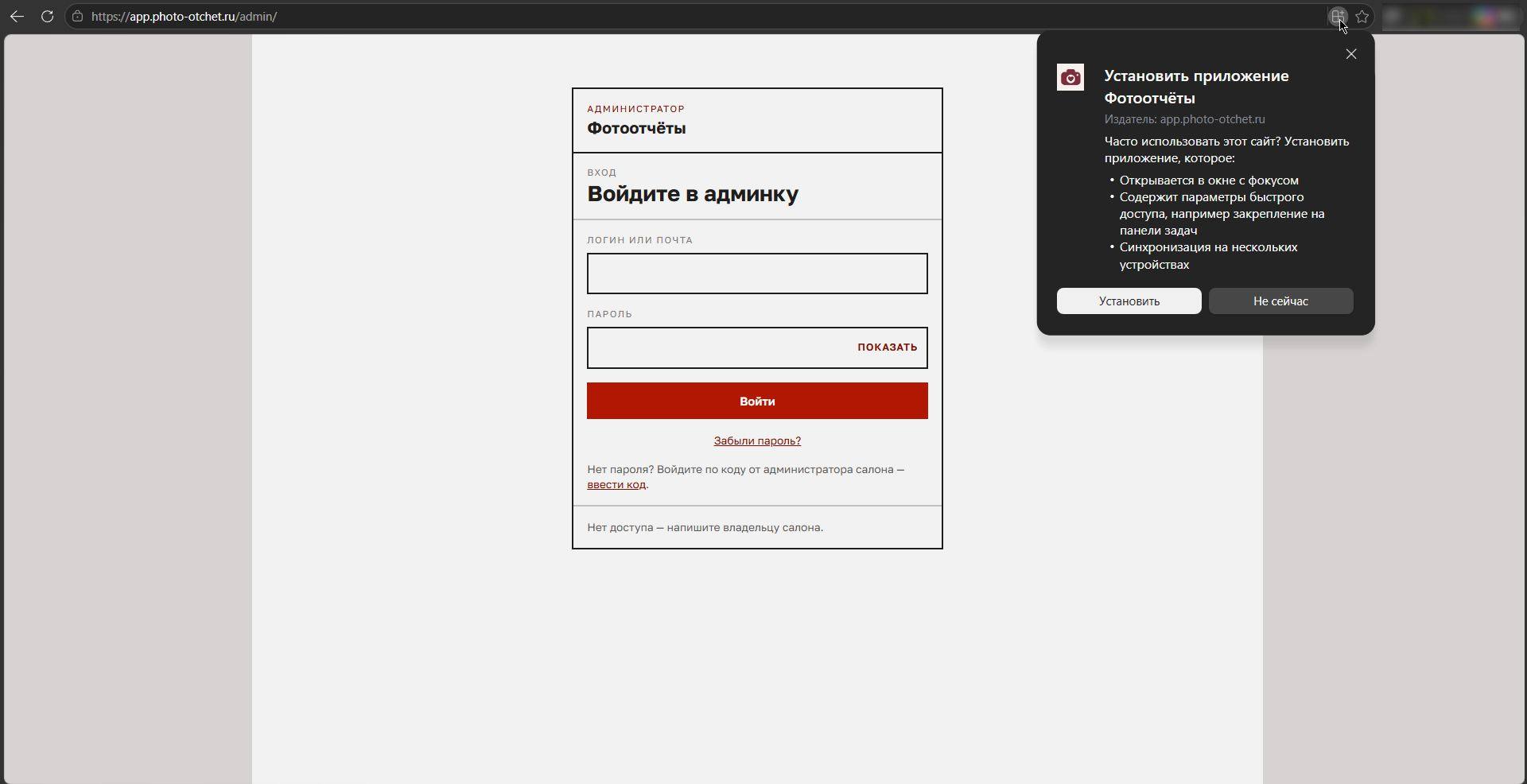
В Chrome: нажмите значок установки в адресной строке, если он появился. Если значка нет, откройте меню ⋮ и выберите «Трансляция, сохранение и отправка» → «Установить страницу как приложение…». Подтвердите установку.
В Edge: откройте меню … и выберите «Приложения» → «Установить это приложение». Если такого пункта нет, откройте «Дополнительные инструменты» → «Приложения» → «Установить этот сайт как приложение».
После установки Фотоотчёт появится среди приложений. При желании закрепите его на панели задач или создайте ярлык на рабочем столе.
Android: Chrome
Заголовок раздела «Android: Chrome»- Откройте Фотоотчёт в Chrome.
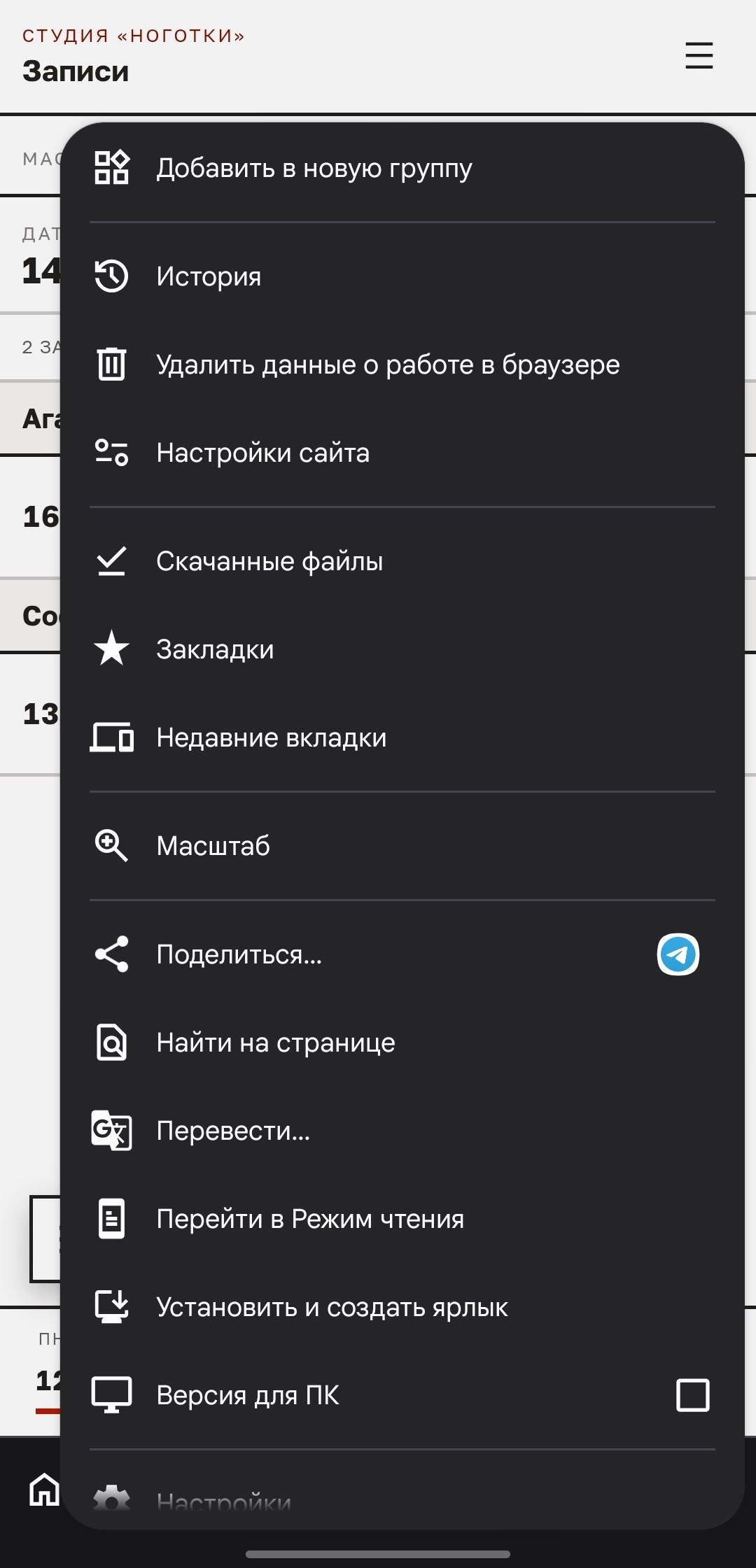
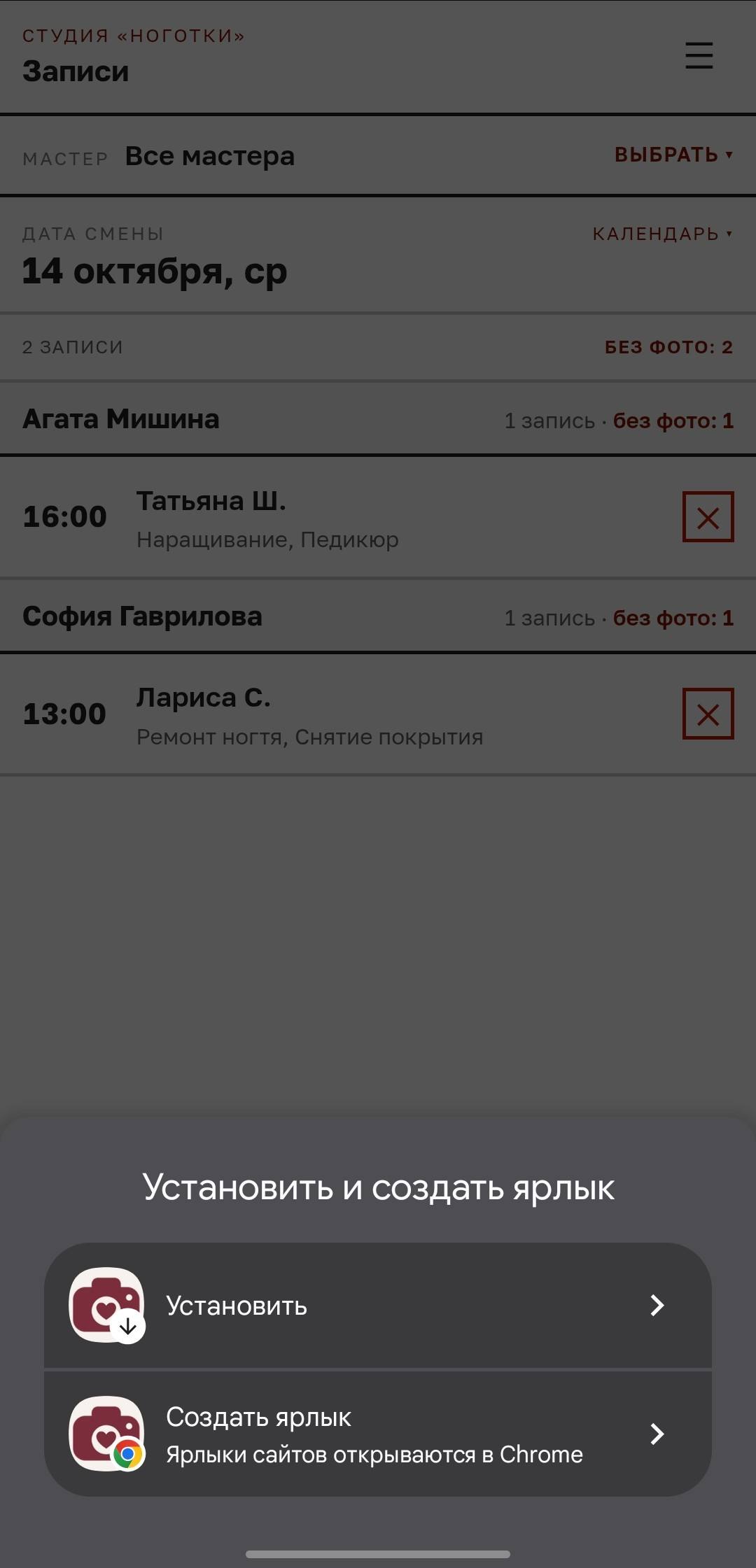
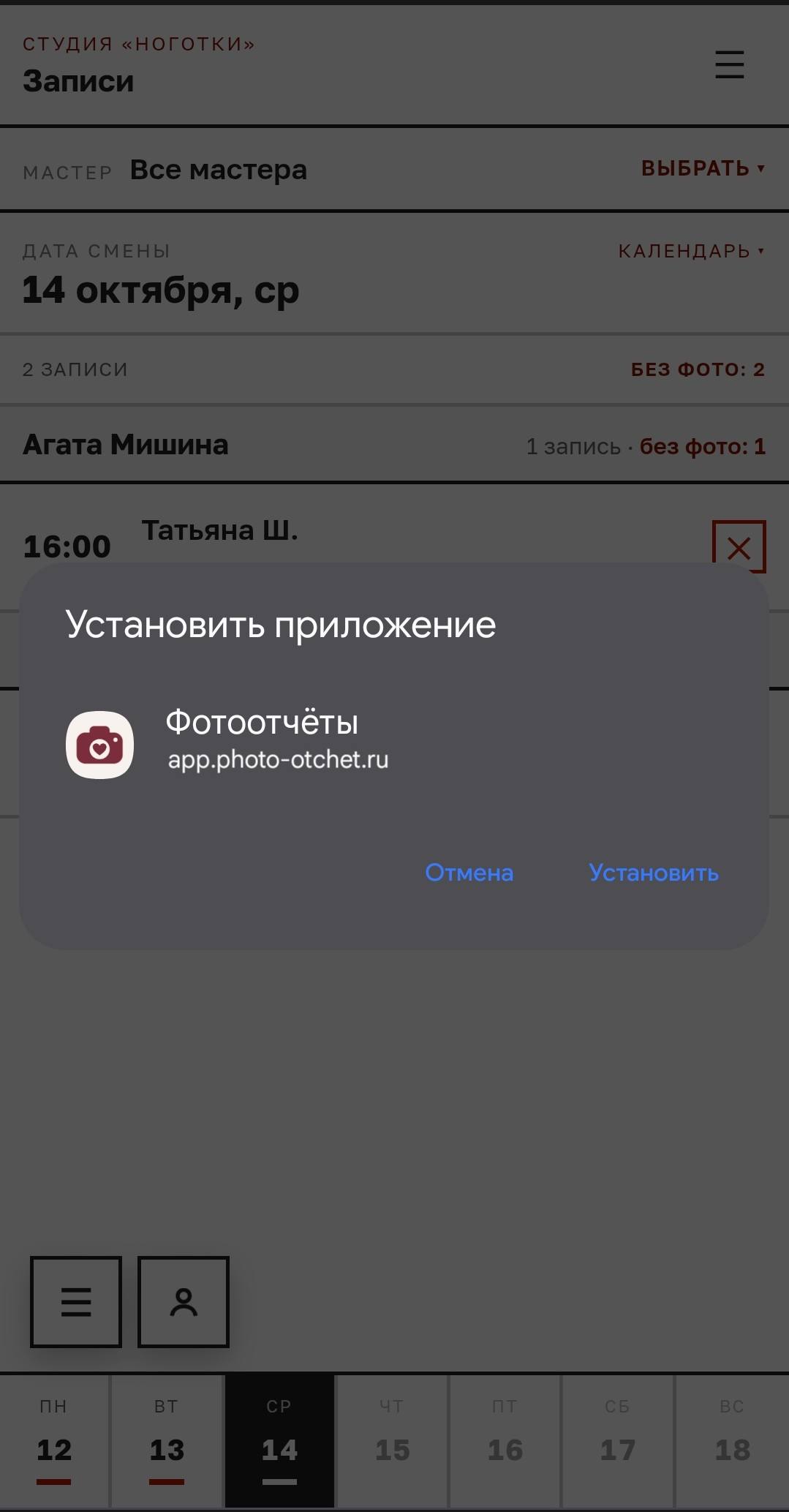
- Нажмите ⋮ рядом с адресной строкой и выберите «Установить приложение» или «Установить и создать ярлык» → «Установить». Название пункта зависит от версии Chrome.
- Если появится запрос подтверждения, нажмите «Установить».
Значок Фотоотчёта появится на главном экране и в списке приложений. Открывайте его оттуда — приложение запустится в отдельном окне.
iPhone и iPad: Safari
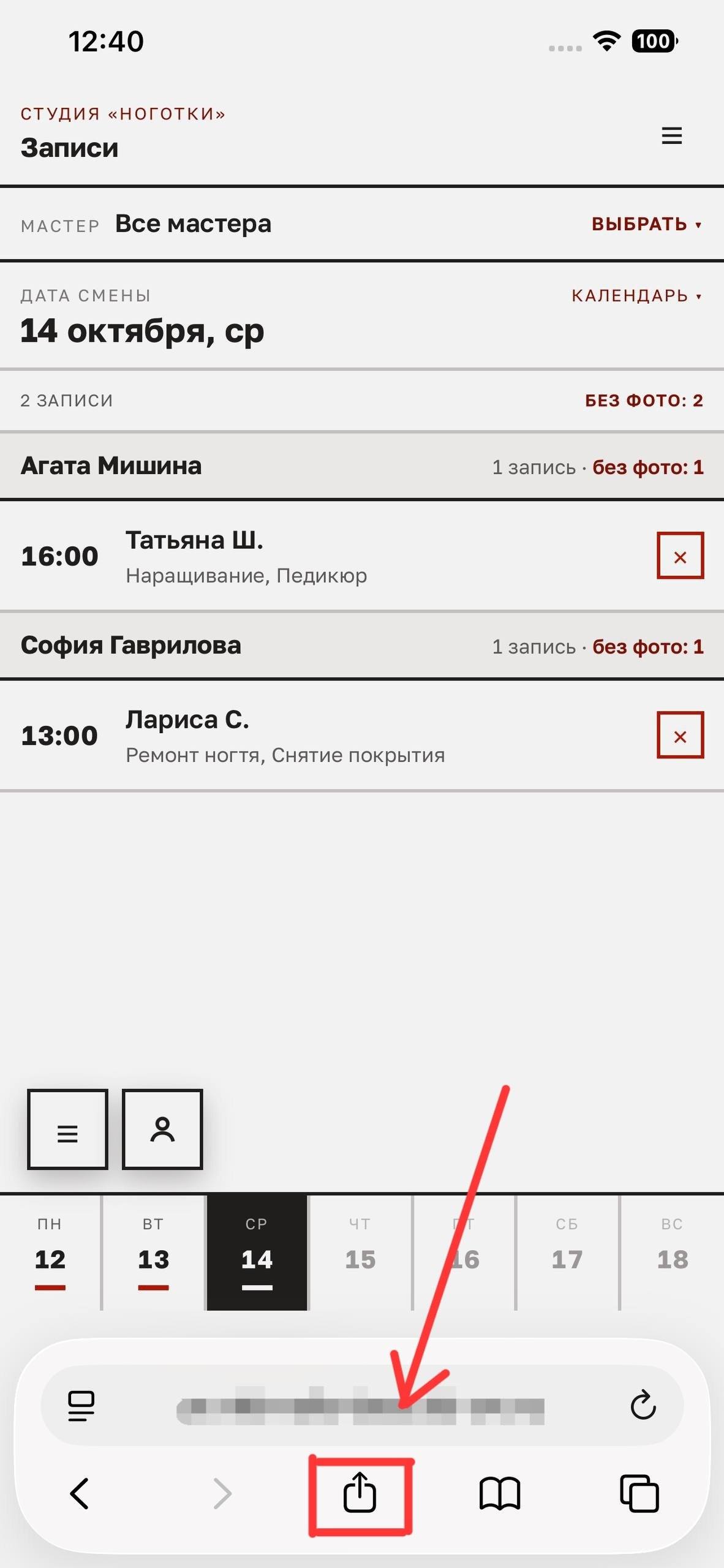
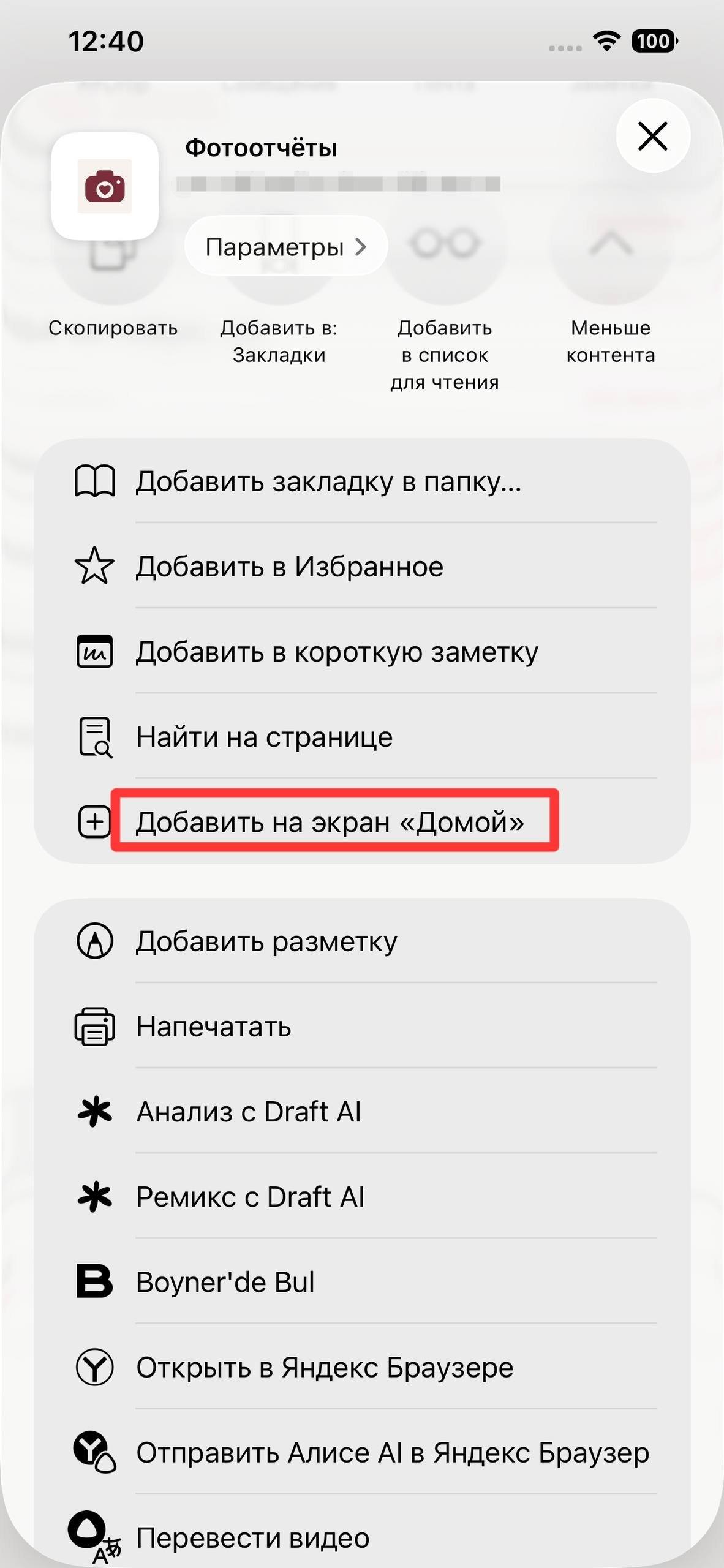
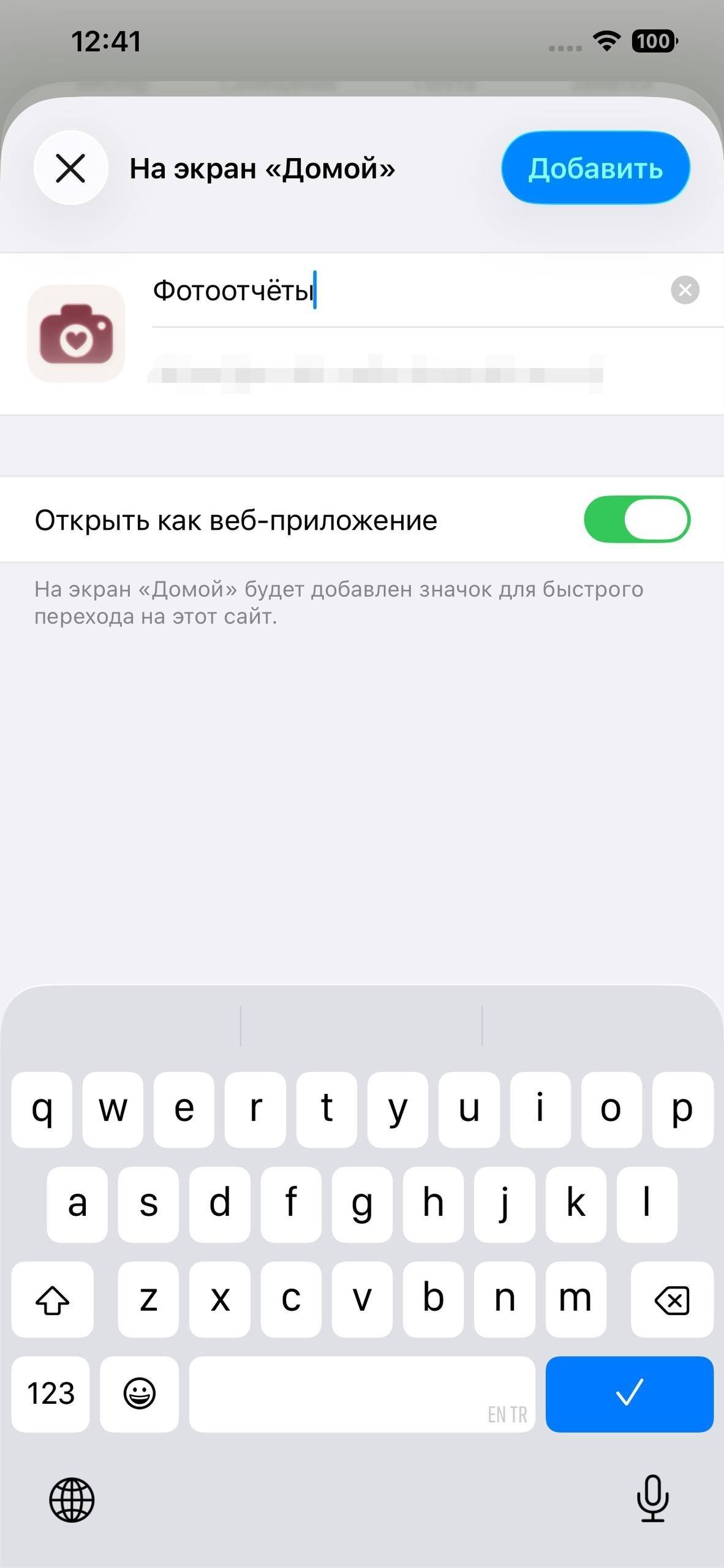
Заголовок раздела «iPhone и iPad: Safari»- Откройте Фотоотчёт в Safari.
- Нажмите «Поделиться». В списке действий выберите «На экран „Домой“». Если пункта нет, прокрутите список вниз и добавьте его через «Изменить действия».
- Включите «Открывать как веб-приложение», если переключатель показан, и нажмите «Добавить».
Значок появится на главном экране. Запускайте Фотоотчёт с него: он откроется как отдельное приложение.
После запуска войдите по ссылке или короткому коду, который выдал администратор, либо используйте логин и пароль, если они у вас есть. Инструкция для мастера — «Как войти».