

Доступ мастерам
Мастера приходят из YCLIENTS сами, но в приложение они попадают только после того, как вы выдадите им доступ. Это делается в разделе «Доступы».
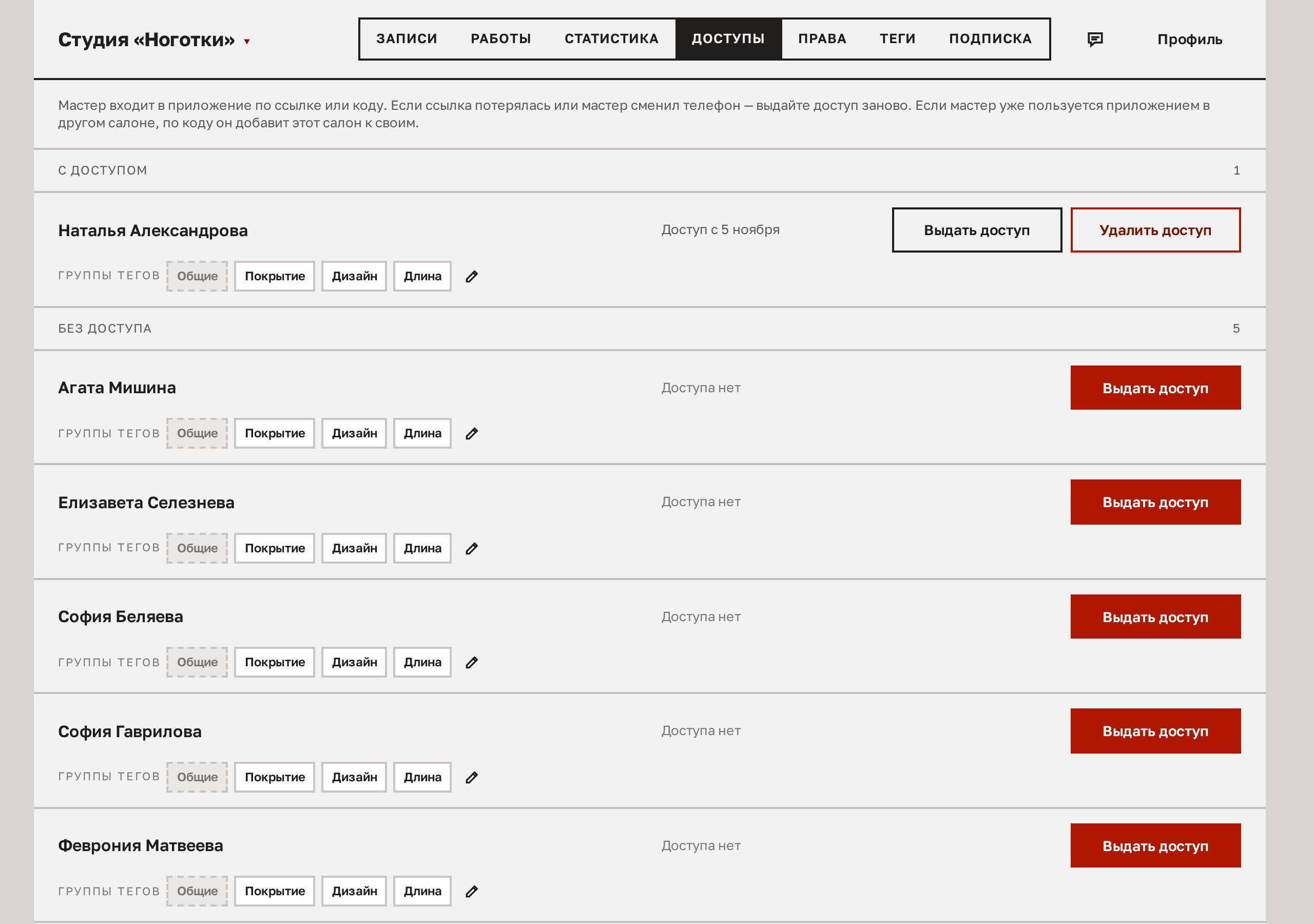
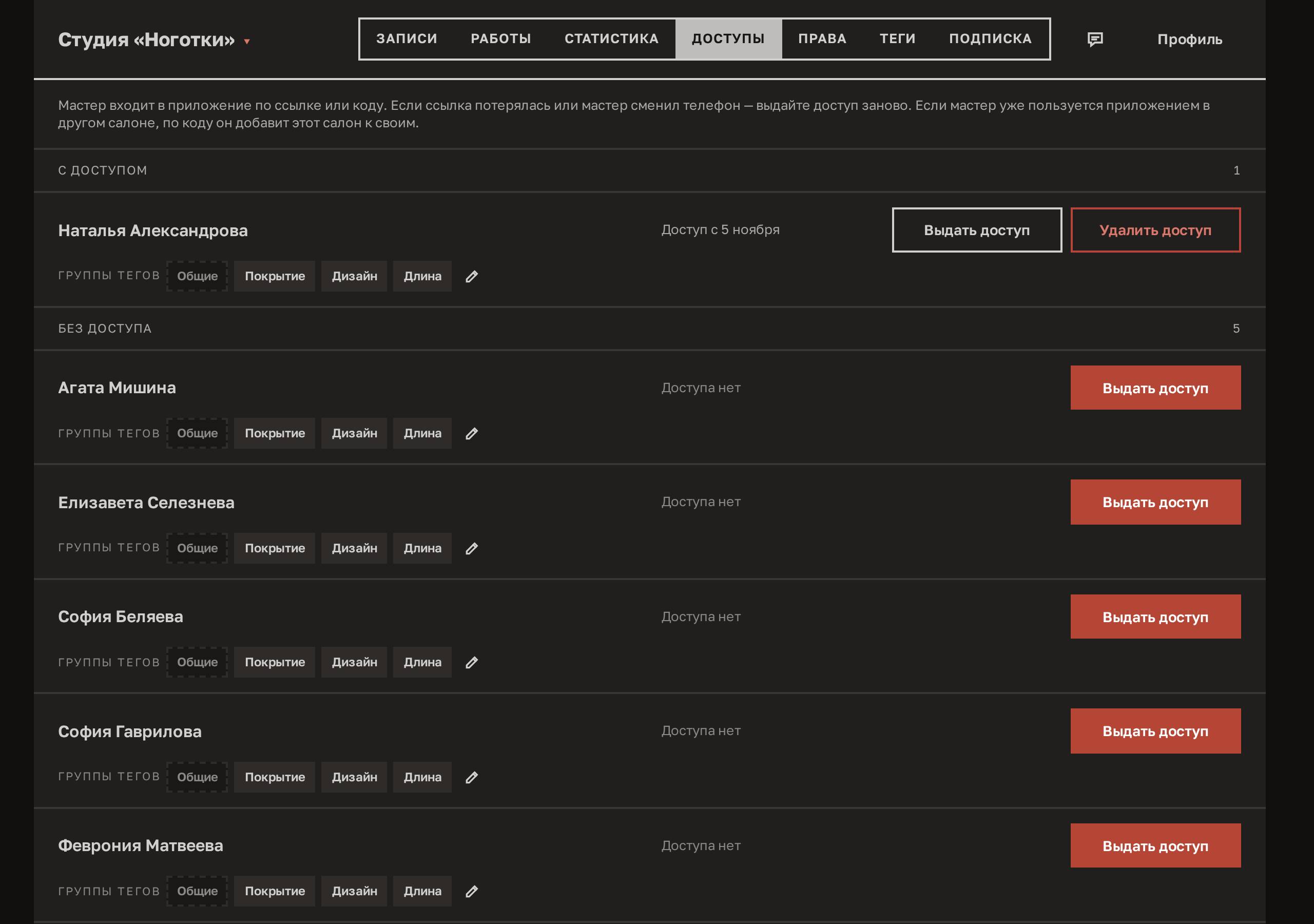
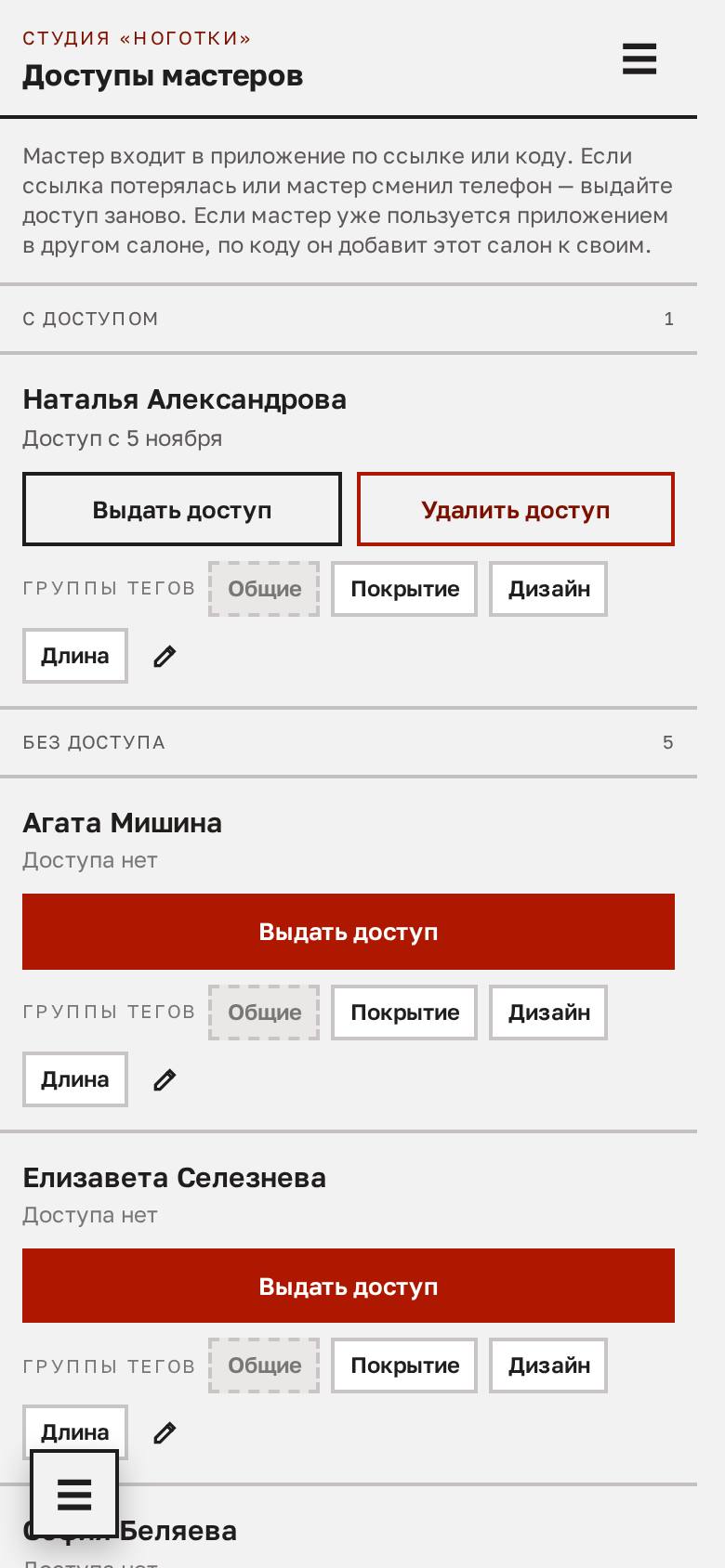
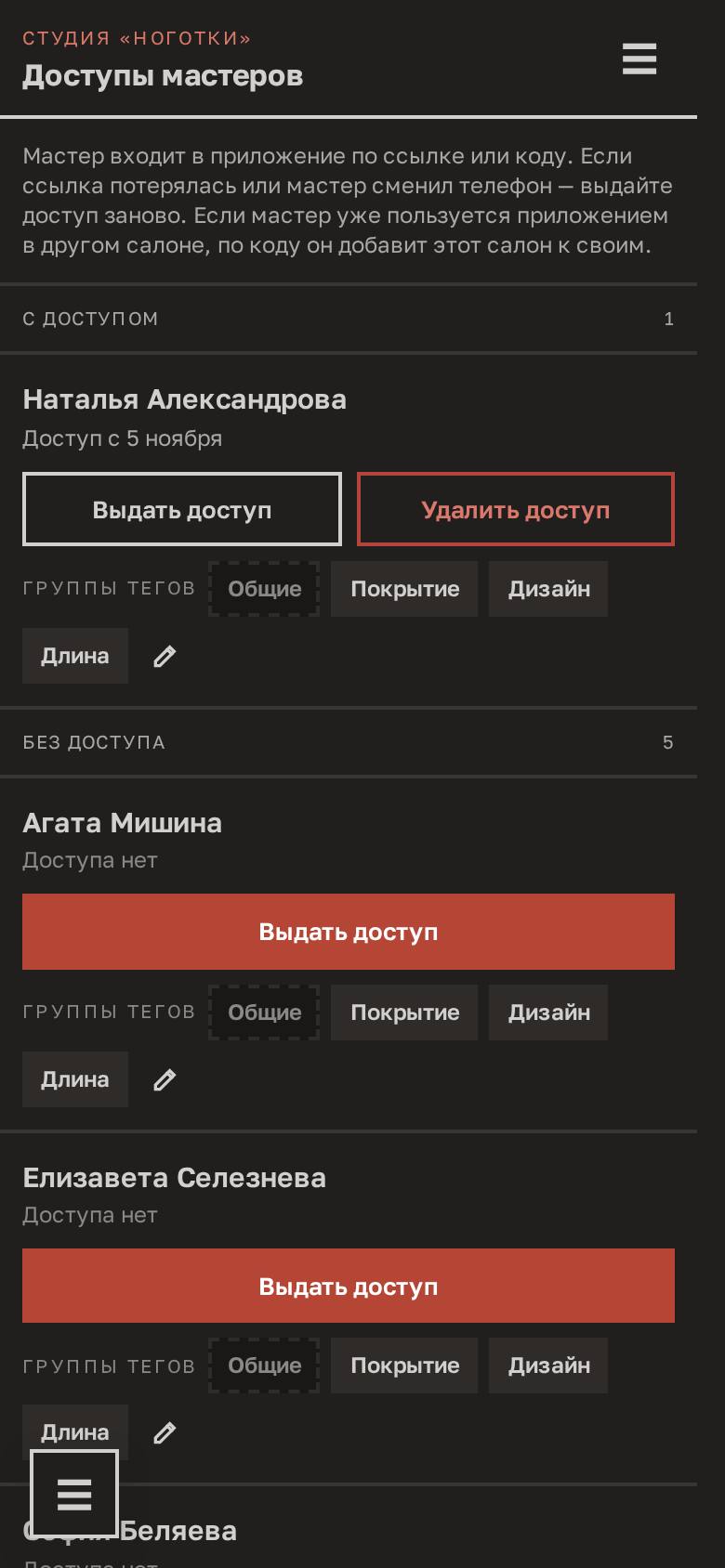
Мастера разложены на 2 списка: с доступом и без доступа. Уволенных и удалённых в YCLIENTS в разделе нет — выдавать им доступ не нужно и нельзя.
Как выдать доступ
Заголовок раздела «Как выдать доступ»Нажмите «Выдать доступ» у нужного мастера. Приложение покажет окно с 3 вкладками — это один и тот же вход, разными способами (на снимке открыта вкладка с кодом).
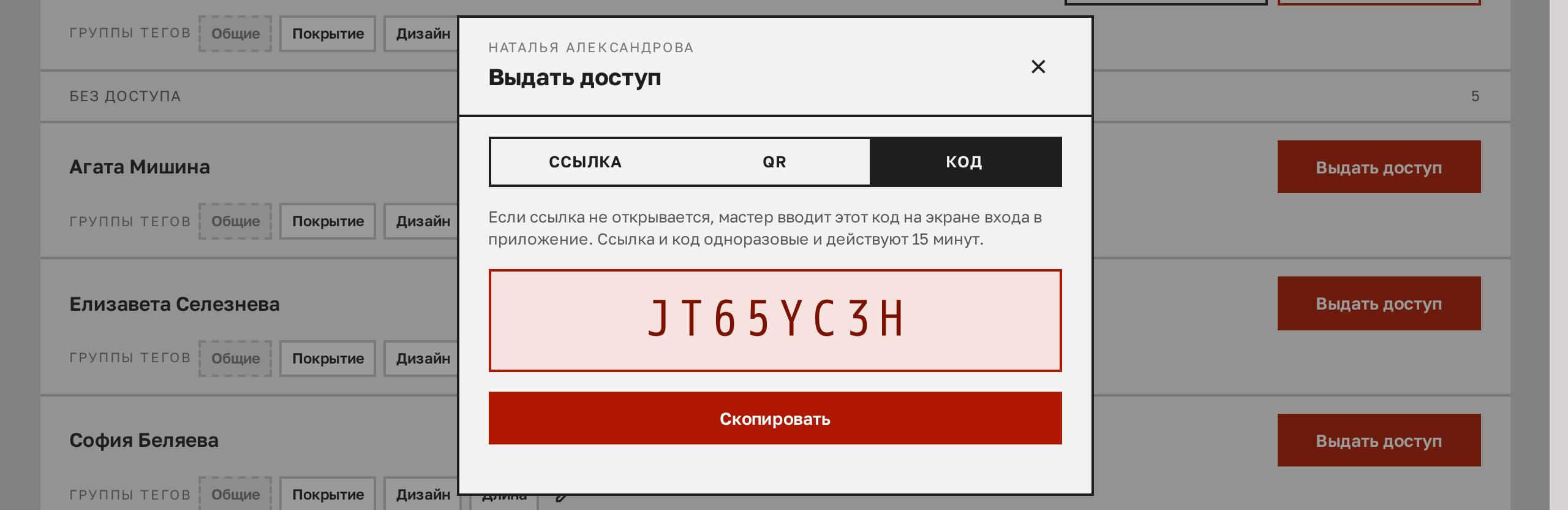
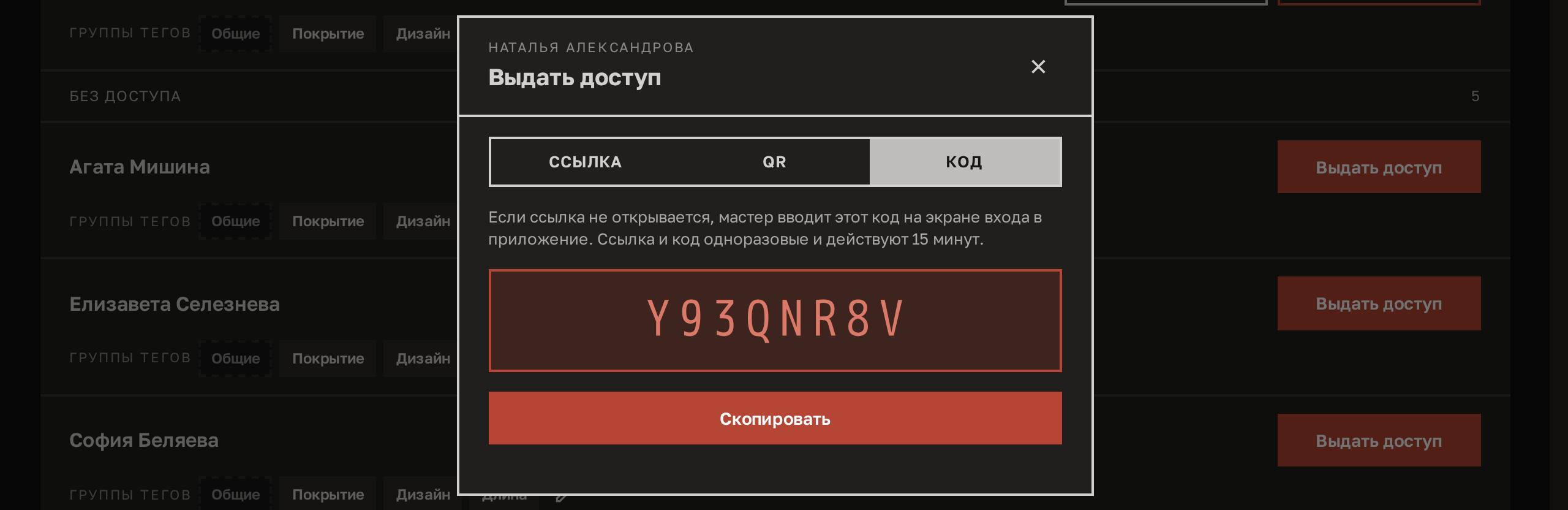
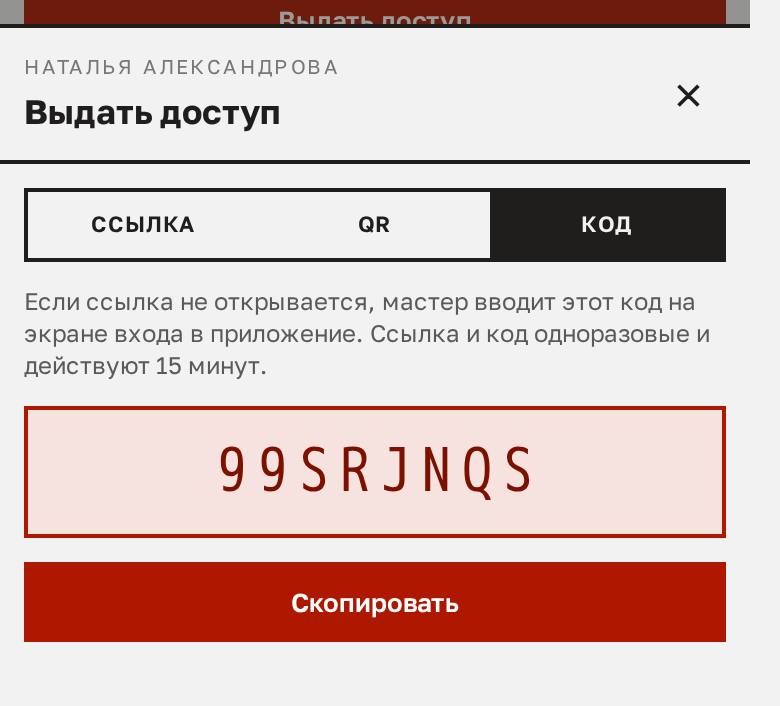
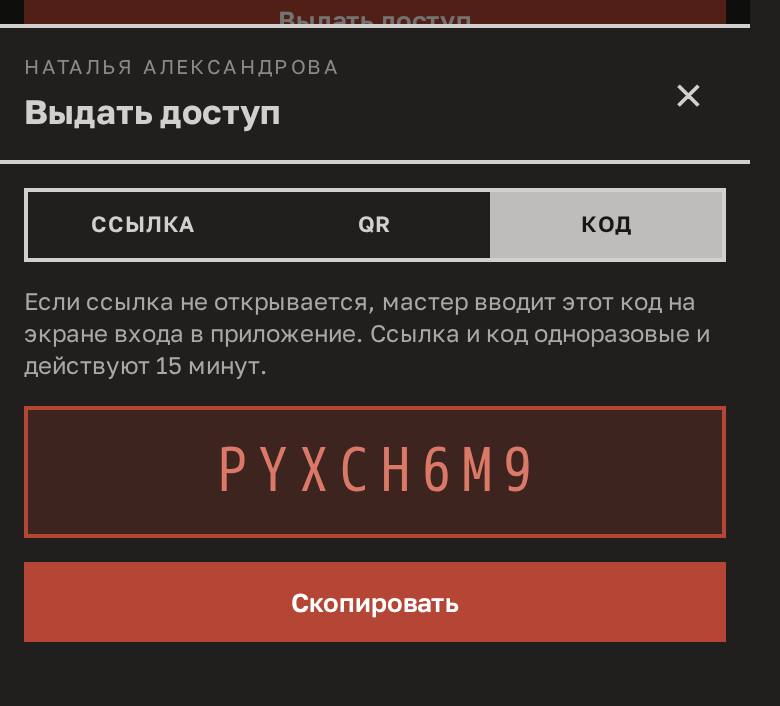
| Вкладка | Когда удобнее |
|---|---|
| Ссылка | мастер рядом не нужен: отправьте сообщением, он откроет её на своём телефоне |
| QR | мастер рядом: наводит камеру на экран, вводить ничего не нужно |
| Код | ссылка не открывается или её неудобно передать: 8 знаков, которые мастер вводит сам |
Кнопка «Поделиться» на телефоне открывает обычный выбор приложений — мессенджер, почту или сообщения.
Срок жёсткий намеренно: ссылка — это вход в приложение без пароля, и она не должна жить в переписке неделями.
Что доступ делает и чего не делает
Заголовок раздела «Что доступ делает и чего не делает»Выдача доступа — это приглашение на профиль мастера, а не создание учётной записи. Что будет дальше, зависит от мастера:
- мастера в приложении ещё не было — он выберет «Я здесь впервые», и учётная запись заведётся сама, без пароля;
- мастер уже работает в другом салоне — по той же ссылке он войдёт в свою учётную запись, и ваш салон добавится к его салонам. Отдельный вход в каждый салон не нужен.
Что мастер увидит на экране — в разделе «Как войти».
Направления мастера
Заголовок раздела «Направления мастера»Под каждым мастером перечислено, какие группы тегов ему показывать. Пометка «Общие» стоит всегда: теги, не входящие ни в одну группу, видны каждому мастеру.
Остальные направления назначаете вы. Смысл в том, чтобы мастер при разметке видел только свои теги, а не весь справочник салона. Не назначить их тоже можно: ничего не сломается, но мастеру останутся одни общие теги — а если общих тегов в салоне нет, размечать ему будет нечем.
Нажмите на строку групп — направления станут кнопками: отмеченные закрашены, остальные нет. «✓» сохраняет, «✕» закрывает, ничего не меняя. Доступ мастеру для этого не нужен: направления назначают и тем, кто ещё не входил.


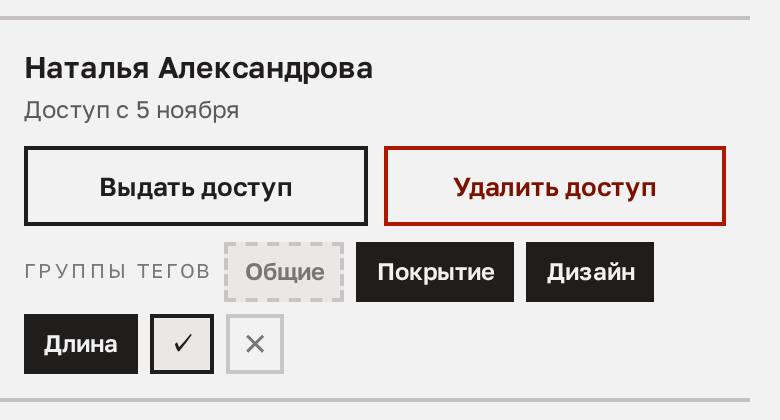
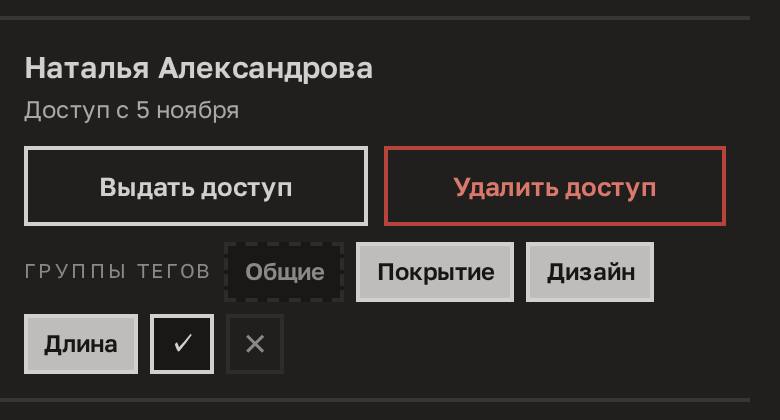
Изменение действует сразу: мастер увидит новые теги при следующей разметке.
Сами направления заводятся в разделе «Теги и метки».
Если ссылка потерялась
Заголовок раздела «Если ссылка потерялась»Выдайте доступ заново — тем же способом. Это обычное дело: мастер сменил телефон, вышел из приложения, потерял переписку. Ограничения на число выдач нет.
Отзыв доступа
Заголовок раздела «Отзыв доступа»Кнопка «Удалить доступ» закрывает мастеру вход в этот салон: неиспользованные ссылки и коды перестают работать.
При этом:
- в других своих салонах человек продолжает работать как ни в чём не бывало;
- работы, записи и роли остаются в салоне: отзыв доступа не удаляет ни одной фотографии;
- выдайте доступ снова — и по новому коду мастер вернётся туда же.